ユーザーガイド
写真・ノート
マイページの写真タブとノートタブでは、車両の写真や近況などをほかの会員に紹介できます。アルバムの作り方と、ノートの書き方を説明します。
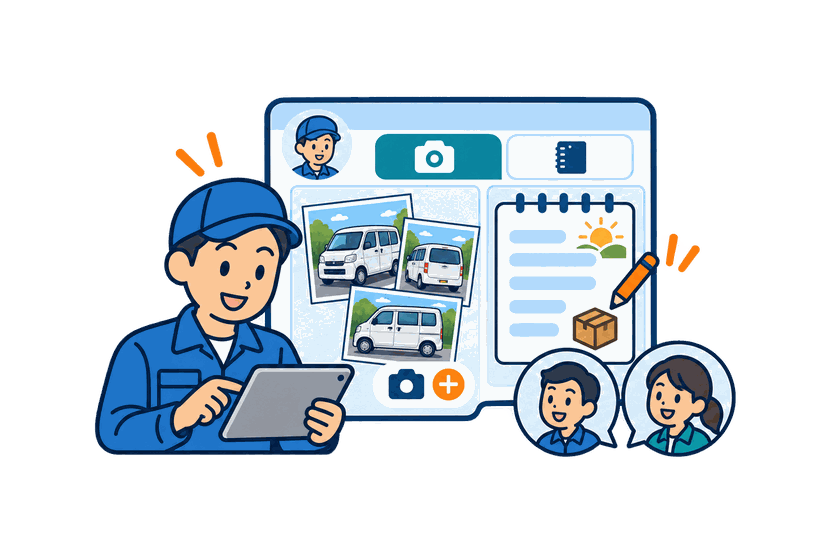
1写真とノートでできること
マイページの 写真 タブと ノート タブでは、プロフィールの文章だけでは伝えきれないことを、ほかの会員に紹介できます。ドライバーの方・荷主会社/配送会社の方のどちらも使えます。
| タブ | 使いどころの例 |
|---|---|
| 写真 | お持ちの車両、倉庫や荷物の様子などの写真を、アルバムにまとめて見せられます。 |
| ノート | 近況や今後の予定、対応できる仕事の紹介など、短い記事を書いて公開できます。 |
2写真をアルバムにまとめる
道順
マイページ
写真 タブ
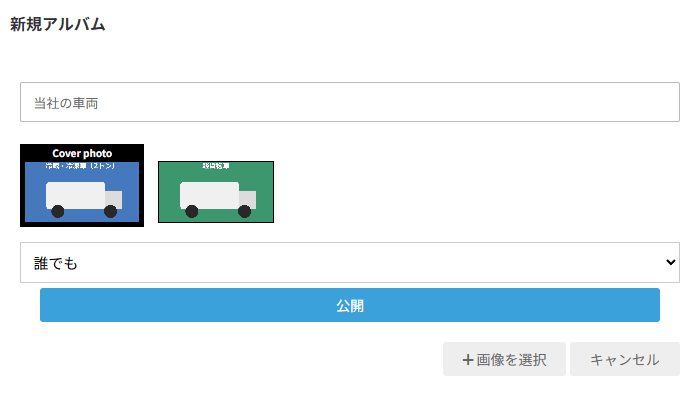
新規アルバム
-
新規アルバム を押す
新規アルバム の窓が開きます。
-
アルバムタイトルを入力する
「当社の車両」のように、どんな写真なのかが分かる名前にします。
-
画像を選択 を押して写真を選ぶ
パソコンやスマートフォンに保存されている写真を選びます。まとめて複数選べます。選んだ写真は窓の中に並びます。
-
公開範囲を選ぶ
誰でも・わたしだけ・フォローしている人だけ・フォロワー から、写真を見せる相手を選びます。
-
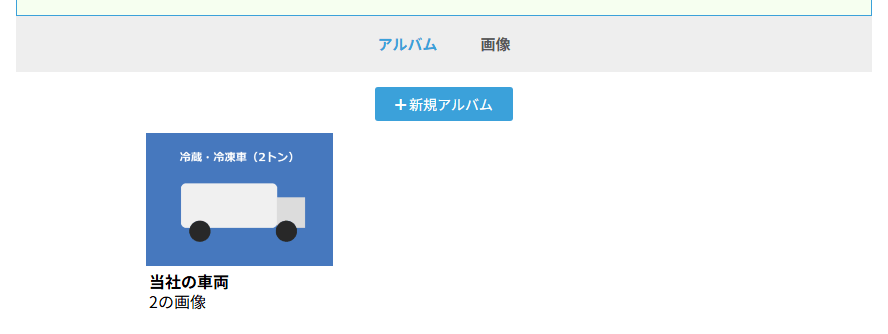
公開 を押す
アルバムが作られ、写真タブに並びます。
写す内容に気をつけましょう
荷主の社名や送り状、ナンバープレートなど、公開してはいけない情報が写り込んでいないか、公開前に確認してください。
3ノートを書く
道順
マイページ
ノート タブ
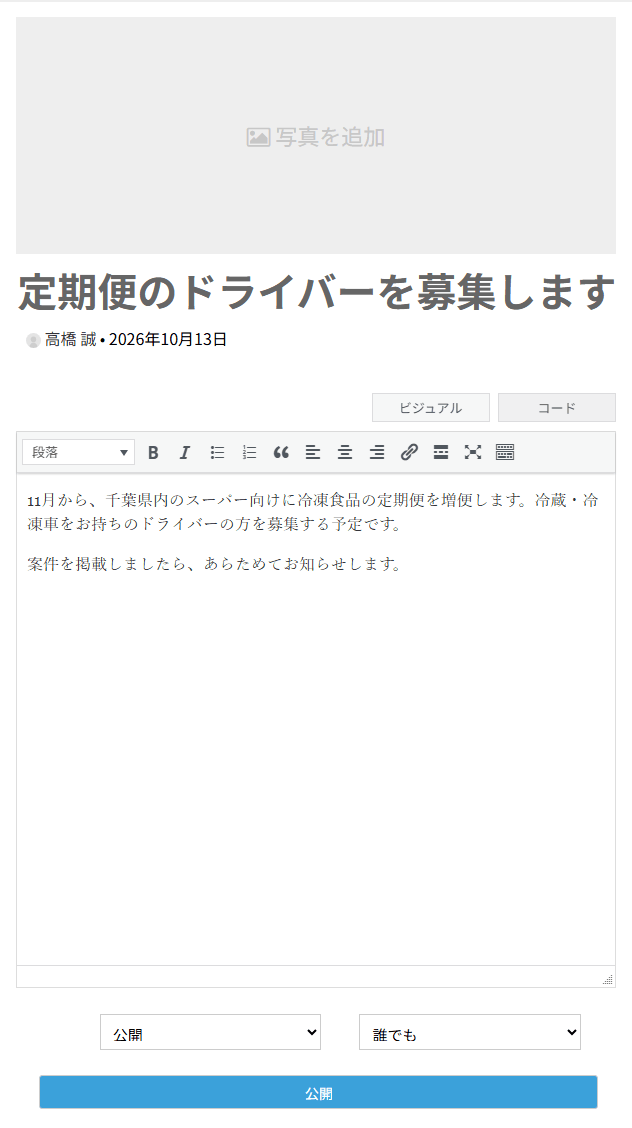
ノートを追加
-
写真を添える(任意)
上の 写真を追加 を押すと、ノートに写真を添えられます。
-
タイトルと本文を書く
タイトルの欄と、その下の本文の欄に入力します。本文は太字・箇条書き・リンクなどで整えられます。
-
状態と公開範囲を選ぶ
左の欄で 公開 か 下書き を、右の欄で見せる相手(自分だけ・誰でも・フォローしている人だけ・フォロワー)を選びます。
-
公開 を押す
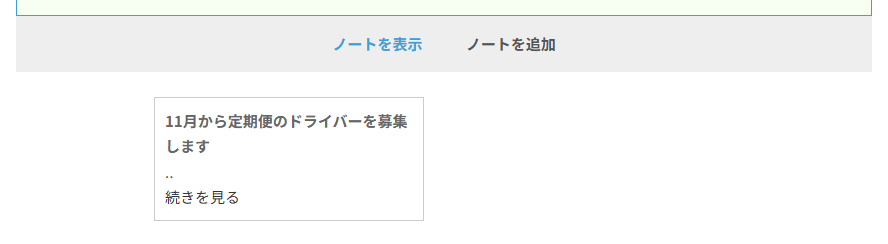
ノートが保存され、ノートを表示 の一覧に並びます。
公開範囲は「自分だけ」が初めの値です
ほかの会員に読んでもらいたいときは、公開範囲を 誰でも などに変えてから 公開 を押してください。
4写真をまとめて保存・削除する
道順
マイページ
歯車のアイコン
マイアカウント
わたしの画像
アカウント設定の わたしの画像 では、写真タブにアップロードした写真をまとめて扱えます。
| ボタン | できること |
|---|---|
| 自分の写真をダウンロード | アップロードした写真をまとめて保存します。 |
| アルバムと写真をすべて削除 | 写真タブのアルバムと写真をすべて削除します。 |
削除した写真は元に戻せません
写真やアルバムを削除すると完全に削除され、復元することはできません。必要な写真は先にダウンロードしておいてください。