会員登録
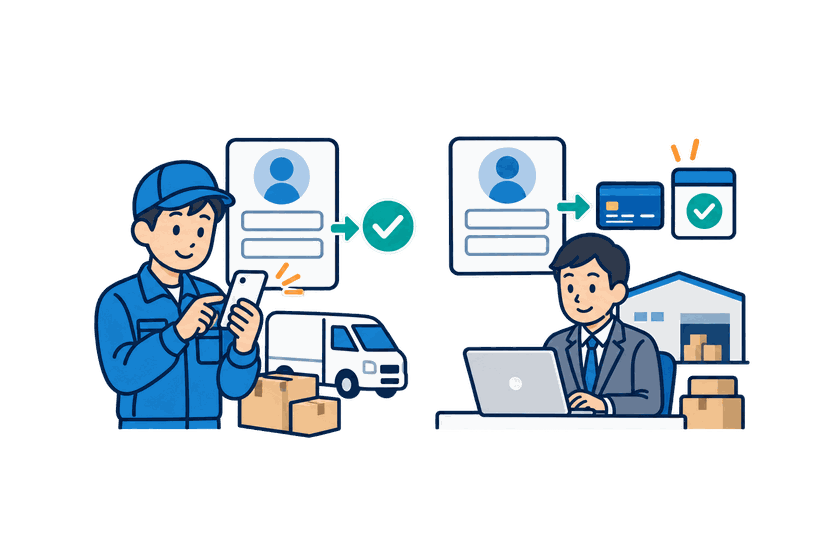
無料会員(ドライバーの方)と有料会員(荷主会社・配送会社の方)の登録手順です。有料会員は、会員情報の入力に続けて会費の決済まで行います。
1会員種別を選ぶ
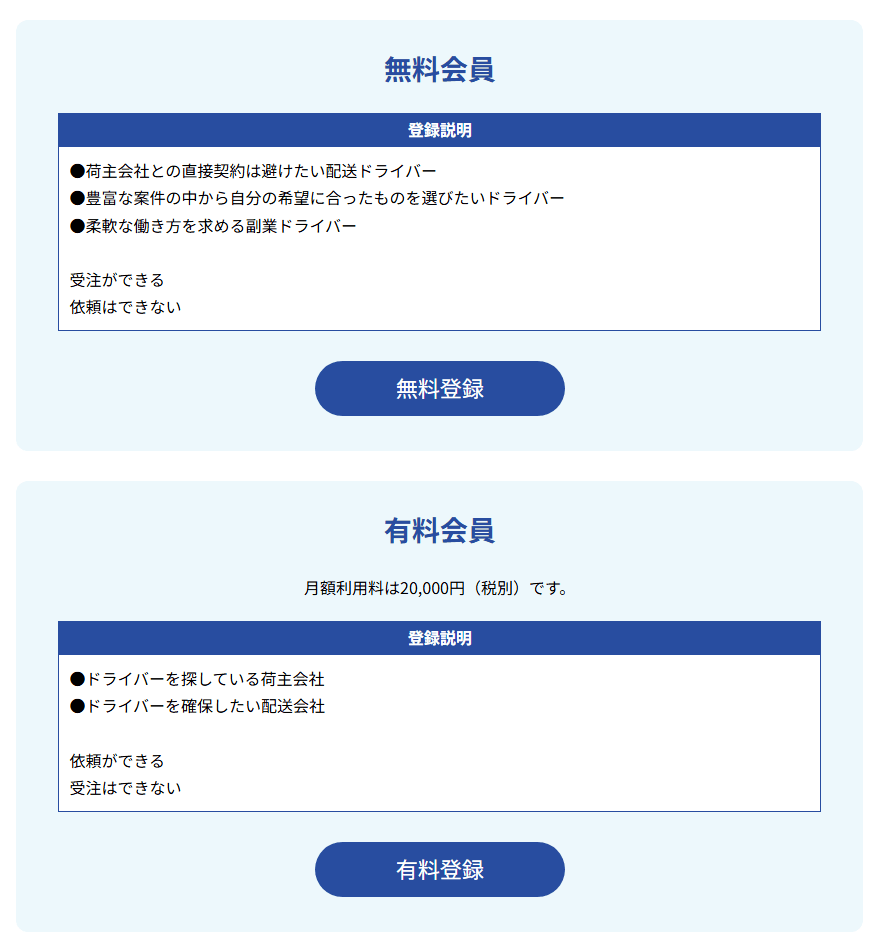
画面右上の 会員登録、またはトップページの 会員登録 から会員登録のページを開きます。「無料会員」と「有料会員」が並んでいますので、ご自身のお立場に合うほうの登録ボタンを押してください。
2無料会員として登録する(ドライバーの方)
無料会員の登録は STEP.1 新規会員登録 → STEP.2 登録完了 の2ステップです。
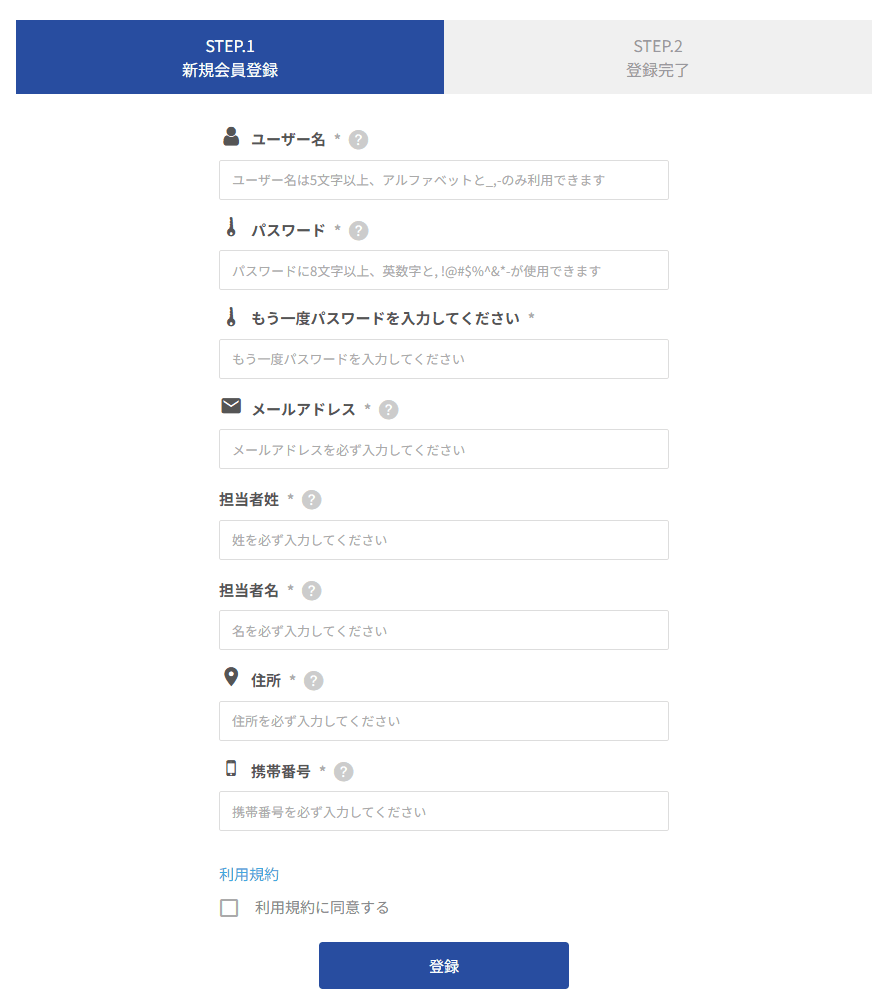
* が付いているものは必ず入力してください。| 入力項目 | 必須 | 入力の内容 |
|---|---|---|
| ユーザー名 | 必須 | ログインに使う名前です。5文字以上で、半角アルファベットと _ - が使えます。登録後は変更できません。 |
| パスワード もう一度パスワードを入力してください | 必須 | 8文字以上で、英数字と , ! @ # $ % ^ & * - が使えます。確認のため2回入力します。 |
| メールアドレス | 必須 | お知らせやパスワードの再設定に使います。受信できるアドレスを入力してください。 |
| 担当者姓/担当者名 | 必須 | お名前を姓と名に分けて入力します。サイト上では、この姓と名がお名前として表示されます。 |
| 住所 | 必須 | お住まいの住所を入力します。 |
| 携帯番号 | 必須 | ハイフンなしの数字で入力します。 |
-
各項目を入力する
上の表を参考に、必須項目をすべて埋めます。
-
利用規約を確認して同意する
フォーム下部の 利用規約 のリンクから内容をご確認のうえ、利用規約に同意する にチェックを入れます。
-
登録 を押す
登録完了の画面(STEP.2)に切り替わり、そのままログインした状態になります。30秒たつと自動でマイページへ移動します。続けて プロフィールの設定 に進みましょう。
3有料会員として登録する(荷主会社・配送会社の方)
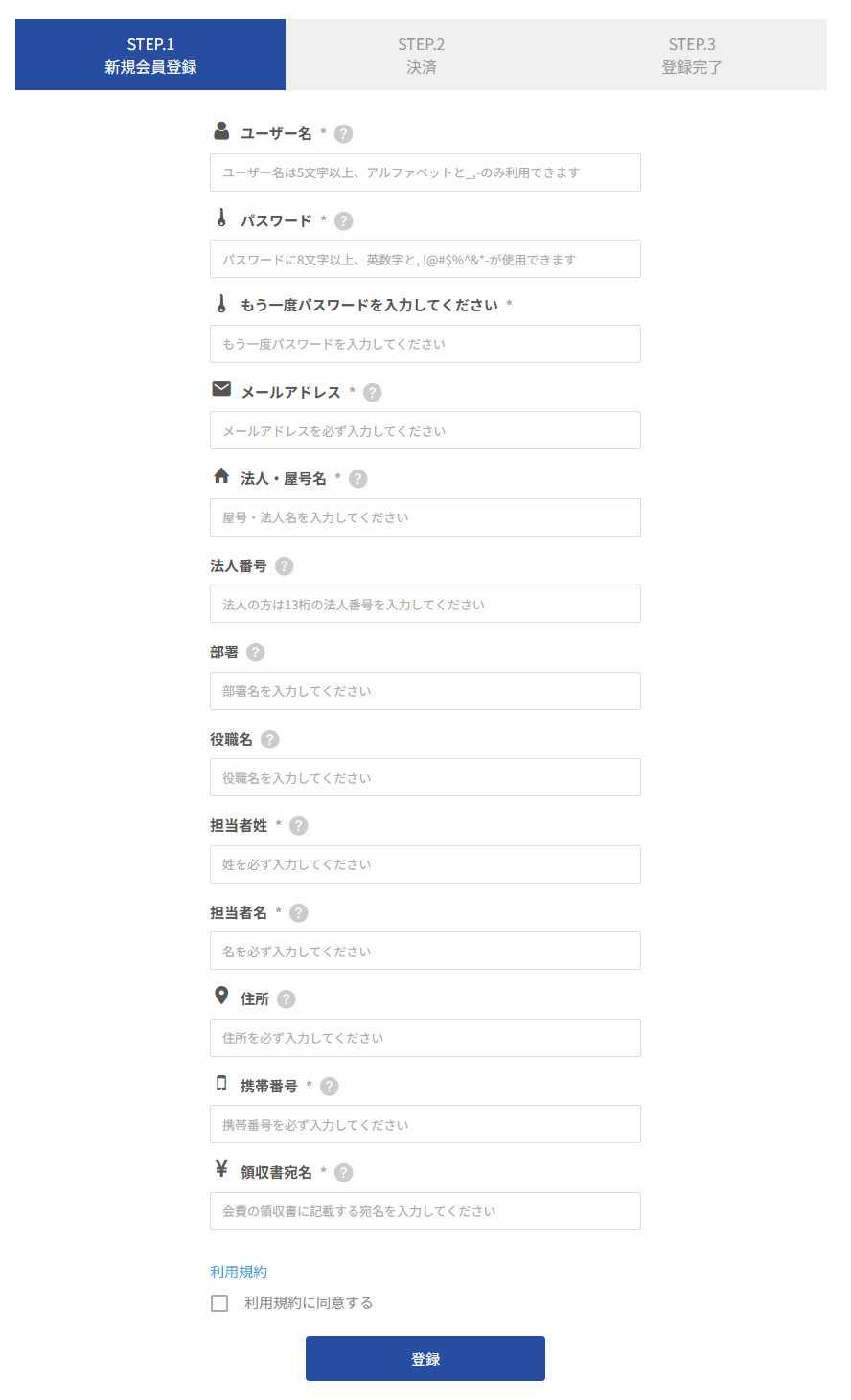
有料会員の登録は STEP.1 新規会員登録 → STEP.2 決済 → STEP.3 登録完了 の3ステップです。会員情報を送信したあと、続けて会費のお支払いに進みます。
STEP.1 会員情報を入力する
| 入力項目 | 必須 | 入力の内容 |
|---|---|---|
| ユーザー名 | 必須 | ログインに使う名前です。5文字以上で、半角アルファベットと _ - が使えます。登録後は変更できません。 |
| パスワード もう一度パスワードを入力してください | 必須 | 8文字以上で、英数字と , ! @ # $ % ^ & * - が使えます。確認のため2回入力します。 |
| メールアドレス | 必須 | お知らせやパスワードの再設定に使います。受信できるアドレスを入力してください。 |
| 法人・屋号名 | 必須 | 会社名・屋号を入力します。 |
| 法人番号 | 任意 | 法人の方は13桁の法人番号を入力します。 |
| 部署/役職名 | 任意 | ご担当者の部署名・役職名を入力します。 |
| 担当者姓/担当者名 | 必須 | ご担当者のお名前を姓と名に分けて入力します。サイト上では、この姓と名がお名前として表示されます。 |
| 住所 | 必須 | 会社・事業所の住所を入力します。 |
| 携帯番号 | 必須 | ハイフンなしの数字で入力します。 |
| 領収書宛名 | 必須 | 会費の領収書に記載する宛名です。 |
入力できたら 利用規約に同意する にチェックを入れ、登録 を押します。決済の画面(STEP.2)に進みます。
STEP.2 会費を決済する
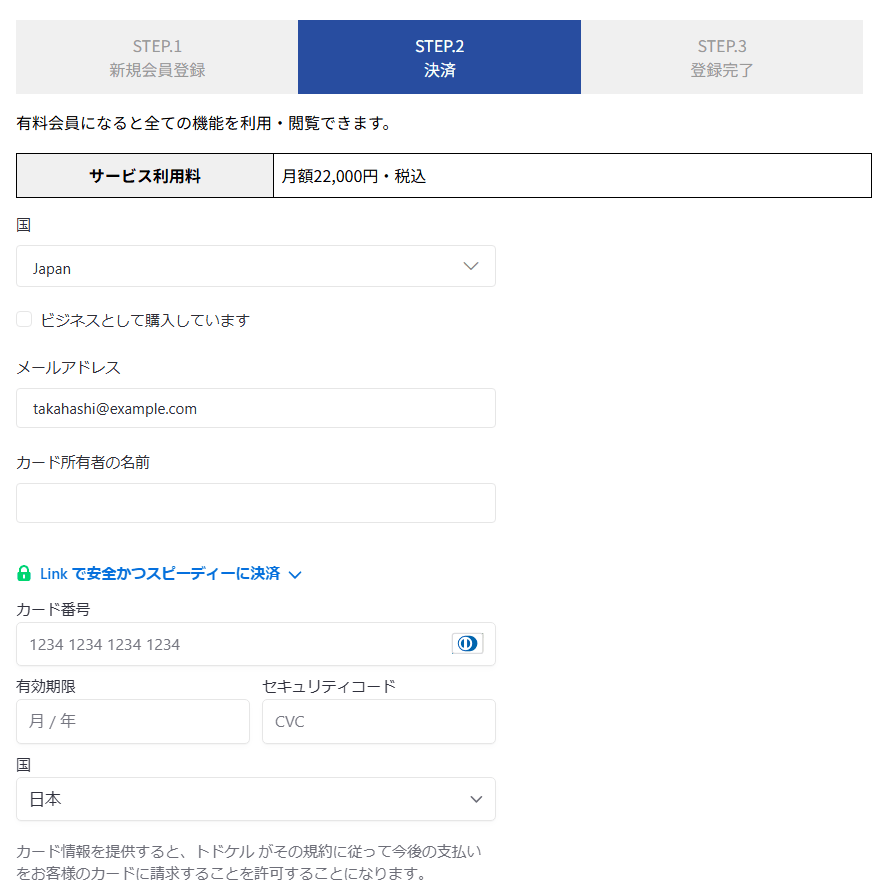
画面上部の サービス利用料 に、お支払いいただく金額(月額 22,000円・税込)が表示されます。
-
カード所有者の名前を入力する
クレジットカードに記載されている名義を入力します。
-
カード情報を入力する
カード番号、有効期限(月/年)、セキュリティコード(CVC)を入力し、国が
日本になっていることを確認します。 -
登録する を押す
決済が始まります。完了するまで画面を閉じたり、更新したりしないでください。
STEP.3 登録完了
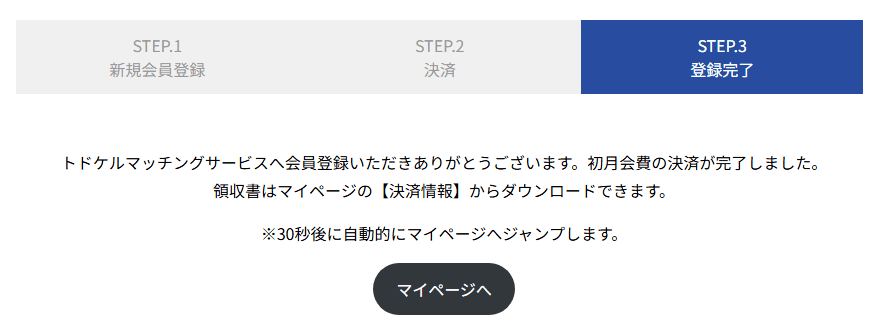
初月会費の決済が完了したことと、領収書をマイページの 決済情報 から取得できることが案内されます。マイページへ を押すか、30秒たつと自動でマイページへ移動します。
4登録できないときは
| 症状 | 確認していただきたいこと |
|---|---|
| ユーザー名でエラーになる | 5文字以上で、半角アルファベットと _ - だけを使っているかご確認ください。数字や日本語は使えません。すでに使われている名前も登録できません。 |
| パスワードでエラーになる | 8文字以上あるか、2つのパスワード欄が同じ内容になっているかご確認ください。 |
| メールアドレスでエラーになる | すでに登録済みのアドレスは使えません。以前に登録された覚えがある場合は 3. ログイン・ログアウト のパスワードの再設定をお試しください。 |
| 登録 を押しても進まない | 利用規約に同意する のチェックが入っているかご確認ください。未入力の項目や入力の誤りがあると、その項目の下に理由が表示されます。 |
| 決済でエラーになる | カード番号・有効期限・セキュリティコードに誤りがないかご確認ください。何度も失敗する場合はカード会社にお問い合わせいただくか、別のカードをお試しください。 |
| 登録フォームが表示されない | すでにログインしている可能性があります。ログアウト してから、あらためて開いてください。 |
解決しない場合は運営へご連絡ください。 → 16. お問い合わせ