マイページとプロフィール
マイページは、ご自身のプロフィールを公開し、契約やメッセージ、会費の情報をまとめて確認する場所です。ここではマイページの見方と、プロフィール・写真の設定方法を説明します。

1マイページを開く
ログイン後、画面上部のメニューか、右側の マイアカウント の マイページ から開けます。
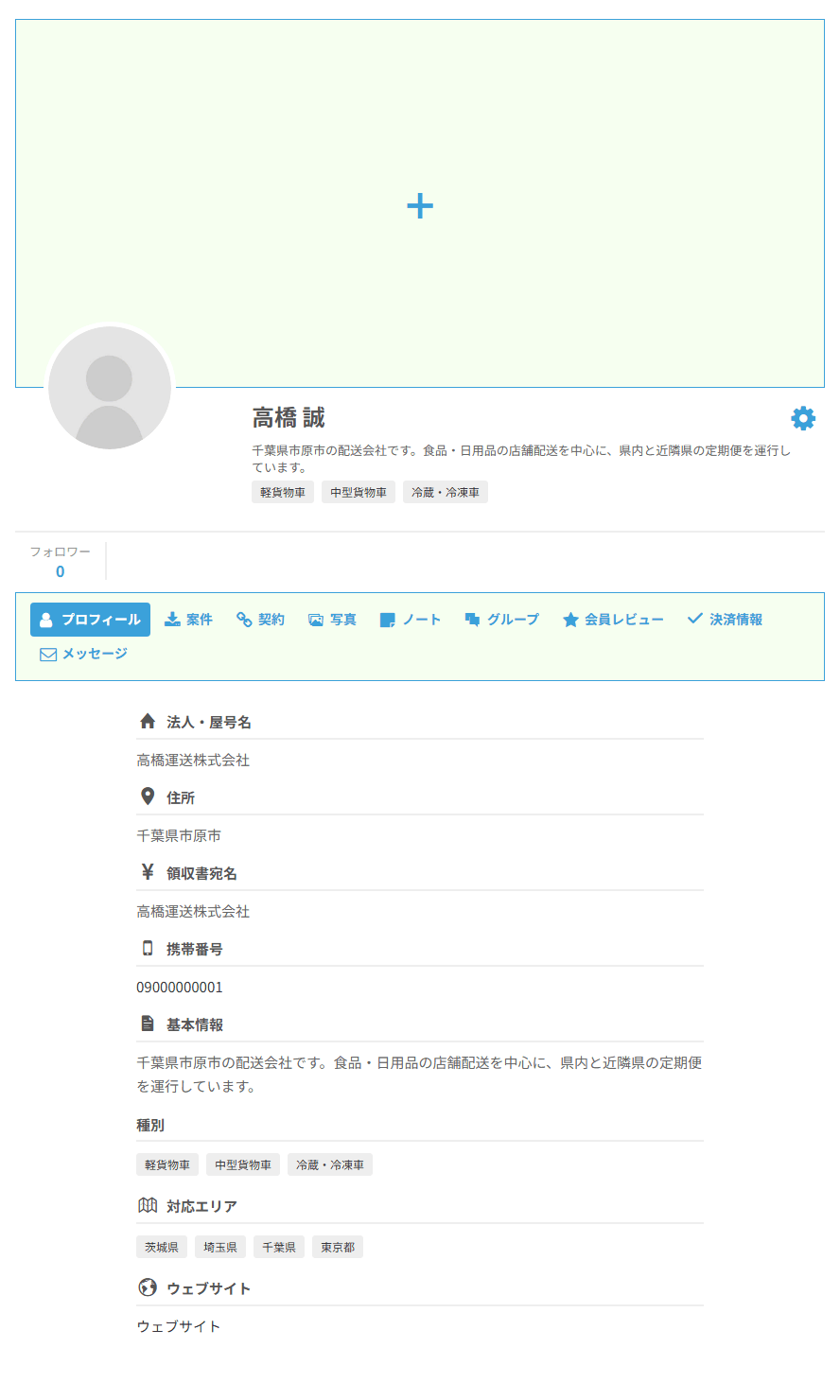
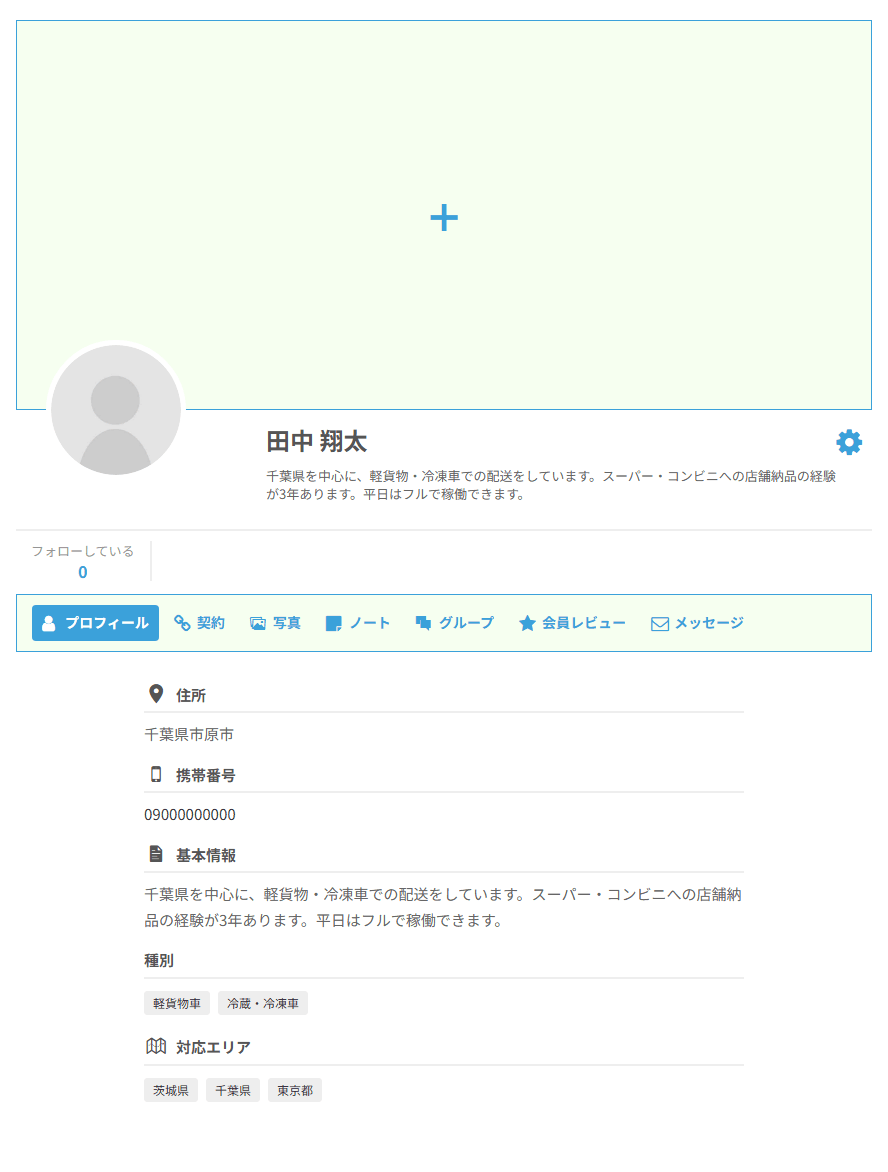
| 場所 | 内容 |
|---|---|
| いちばん上の横長の枠 | カバー写真です。 |
| 丸い枠 | プロフィール写真です。ほかの会員の画面にも表示されます。 |
| 名前 | 会員登録のときに入力した担当者姓・担当者名が表示されます。その下に 基本情報 の文章が出ます。 |
| 歯車のアイコン | プロフィールを編集・マイアカウント・ログアウト のメニューが開きます。 |
| フォロワー/フォローしている | つながっている会員の人数です。数字を押すと一覧が開きます。 |
| タブの帯 | 表示を切り替えるタブです。内容は下の 4. タブでできること をご覧ください。 |
2プロフィールを編集する
入力できる項目は会員種別によって違います。* の付いた項目は必ず入力してください。入力が終わったら、いちばん下の プロフィールを更新 を押して保存します。
ドライバーの方(無料会員)
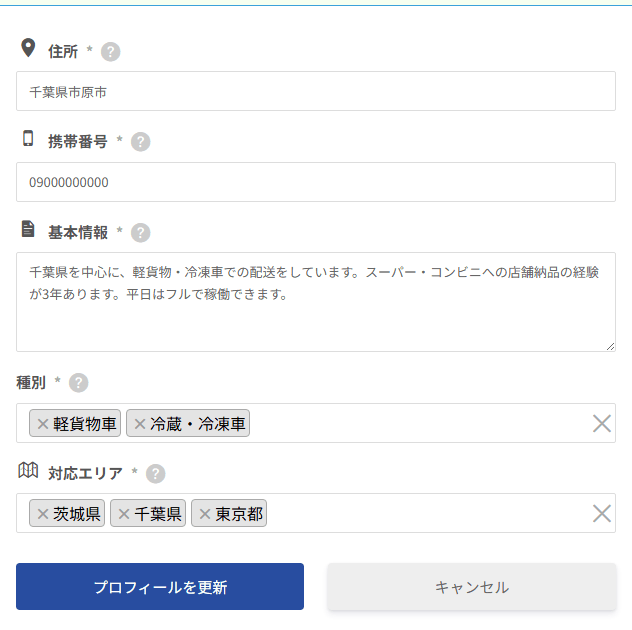
| 項目 | 内容 |
|---|---|
| 住所/携帯番号 | ご自身の連絡先です。 |
| 基本情報 | プロフィールの名前の下に表示される紹介文です。配送の経験、得意な荷物、稼働できる曜日など、ひと目で伝わる内容を書いてください。 |
| 種別 | お持ちの車両など、対応できる配送手段を選びます。複数選べます。 |
| 対応エリア | 配送に対応できる都道府県を選びます。複数選べます。 |
荷主会社・配送会社の方(有料会員)
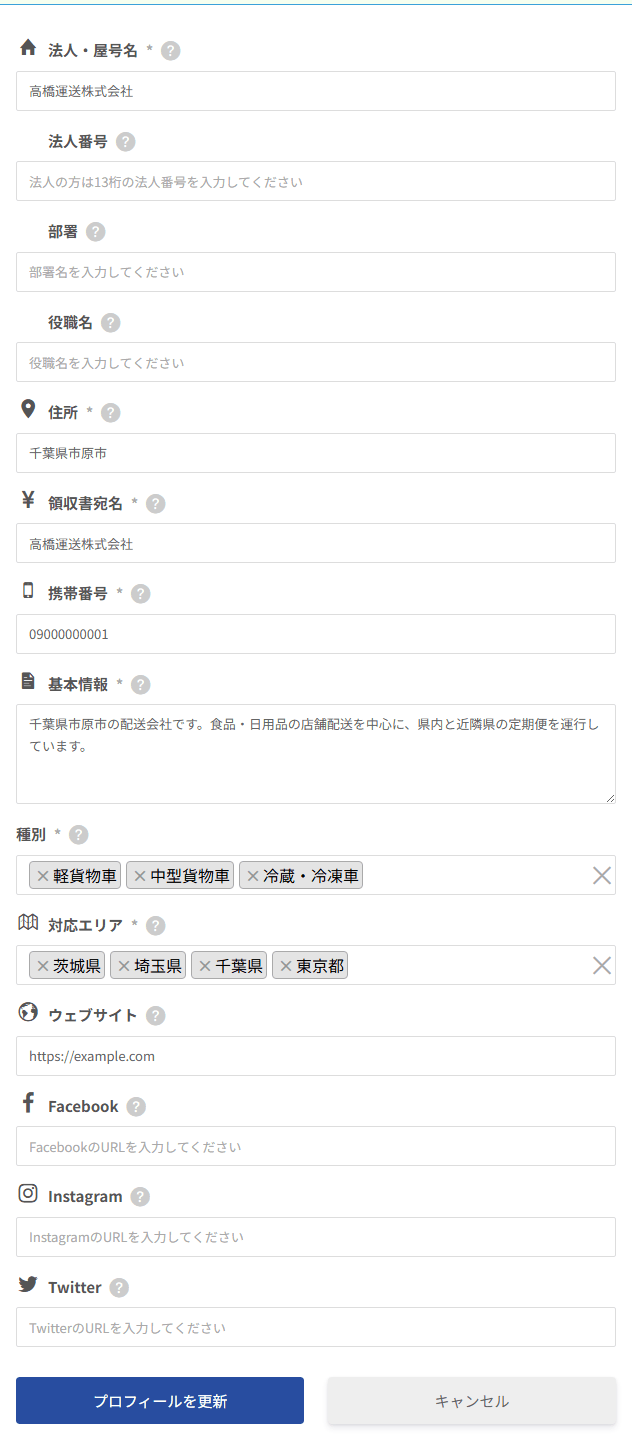
| 項目 | 内容 |
|---|---|
| 法人・屋号名 | 会社名・屋号です。 |
| 法人番号 | 法人の方は13桁の法人番号を入力します。 |
| 部署/役職名 | ご担当者の部署・役職です。 |
| 住所/携帯番号 | 会社・事業所の連絡先です。 |
| 領収書宛名 | 会費の領収書に記載される宛名です。 |
| 基本情報 | プロフィールの名前の下に表示される紹介文です。事業内容や、扱っている荷物、配送のエリアなど、どんな会社なのかが伝わる内容を書いてください。 |
| 種別 | 依頼することの多い配送手段を選びます。複数選べます。 |
| 対応エリア | 案件を出すことの多い都道府県を選びます。複数選べます。 |
| ウェブサイト/Facebook/Instagram/Twitter | お持ちの場合は URL を入力します。プロフィールにリンクが表示されます。 |
3写真を登録する
-
プロフィール編集の画面を開く
マイページの歯車のアイコンから プロフィールを編集 を選びます。
-
写真の枠を押す
プロフィール写真はカメラのアイコンが出た丸い枠、カバー写真は上の横長の枠を押します。メニューが開くので、画像のアップロード(カバー写真は 表紙写真のアップロード)を選びます。
-
画像を選ぶ
パソコンやスマートフォンに保存されている画像を選びます。
-
表示する範囲を決めて 適用 を押す
画像の上に切り抜きの枠が出ます。枠を動かして見せたい部分に合わせ、適用 を押します。
4タブでできること
プロフィールの下に並んでいるのがタブです。押すと表示が切り替わります。
| タブ | ドライバー | 荷主・ 配送会社 | 内容 | 詳しい説明 |
|---|---|---|---|---|
| プロフィール | ○ | ○ | 登録した連絡先・基本情報・種別・対応エリアなどが表示されます。 | このページ |
| 案件 | ― | ○ | ご自身が掲載した案件が表示されます。 | 6. 案件を登録する |
| 契約 | ○ | ○ | ご自身の契約が表示されます。 | 8. 契約の進め方 |
| 写真 | ○ | ○ | アルバムにまとめた写真が表示されます。 | 13. 写真・ノート |
| ノート | ○ | ○ | ご自身が書いたノートが表示されます。 | 13. 写真・ノート |
| グループ | ○ | ○ | 参加しているグループが表示されます。 | 11. グループ |
| 会員レビュー | ○ | ○ | 取引した相手から届いた評価が表示されます。 | 9. 会員をさがす・フォロー・レビュー |
| 決済情報 | ― | ○ | 会費のお支払い状況と領収書が表示されます。ご自身にだけ見えます。 | 5. 会費と領収書 |
| メッセージ | ○ | ○ | 会員同士のやり取りが表示されます。 | 10. メッセージ |
5会費と領収書(有料会員の方)
会費のお支払い状況と領収書は、マイページの 決済情報 タブにまとまっています。このタブは有料会員の方にだけ表示され、ご自身にしか見えません。
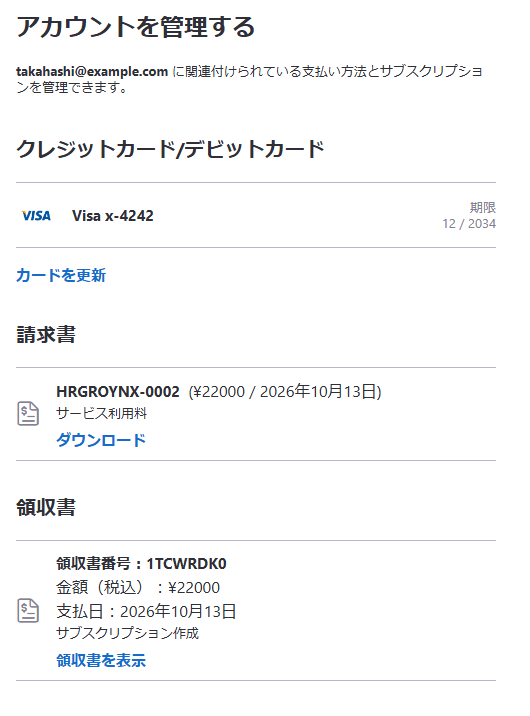
タブを開くと アカウントを管理する と表示され、その下に3つの欄が並びます。
お支払い方法を確認する・変更する
クレジットカード/デビットカード の欄に、登録されているカードのブランド・下4桁・有効期限が表示されます。カードを変えるときや有効期限が切れるときは、カードを更新 を押し、新しいカードの情報を入力してください。
請求書を見る
請求書 の欄に、請求書番号・金額・日付とお支払いの内容が並びます。ダウンロード を押すと請求書(PDF)を保存できます。
領収書を取得する
-
領収書を表示 を押す
領収書 の欄に、領収書番号・金額(税込)・支払日が並んでいます。取得したいお支払いの 領収書を表示 を押すと、領収書の画面が別のタブで開きます。
-
領収書を保存・印刷する
開いた画面から領収書を保存できます。印刷が必要な場合も、この画面から行ってください。