ユーザーガイド
グループ
グループは、会員同士が共通の話題で交流できる場所です。グループのさがし方・参加のしかた、グループの中でのやり取り、グループの作り方を説明します。

1グループとは
グループは、共通の話題や目的を持つ会員が集まって話せる場所です。同じ地域で働くドライバー同士の情報交換など、テーマを決めて集まります。参加できるのは会員だけです。
契約のやり取りに使うものではありません
特定の案件について関係者と話すときは、契約表示の画面にある グループチャット をお使いください。名前は似ていますが別の機能で、そちらは会員でない方も参加できます。 → 8. 契約の進め方
| メニュー | 内容 |
|---|---|
| グループ | 参加できるグループの一覧です。 |
| 新しいグループを作成 | ご自身でグループを作ります。 |
| 自分のグループ | ご自身が参加しているグループの一覧です。 |
いずれも右側の マイアカウント の グループ から開けます。
2グループをさがして参加する
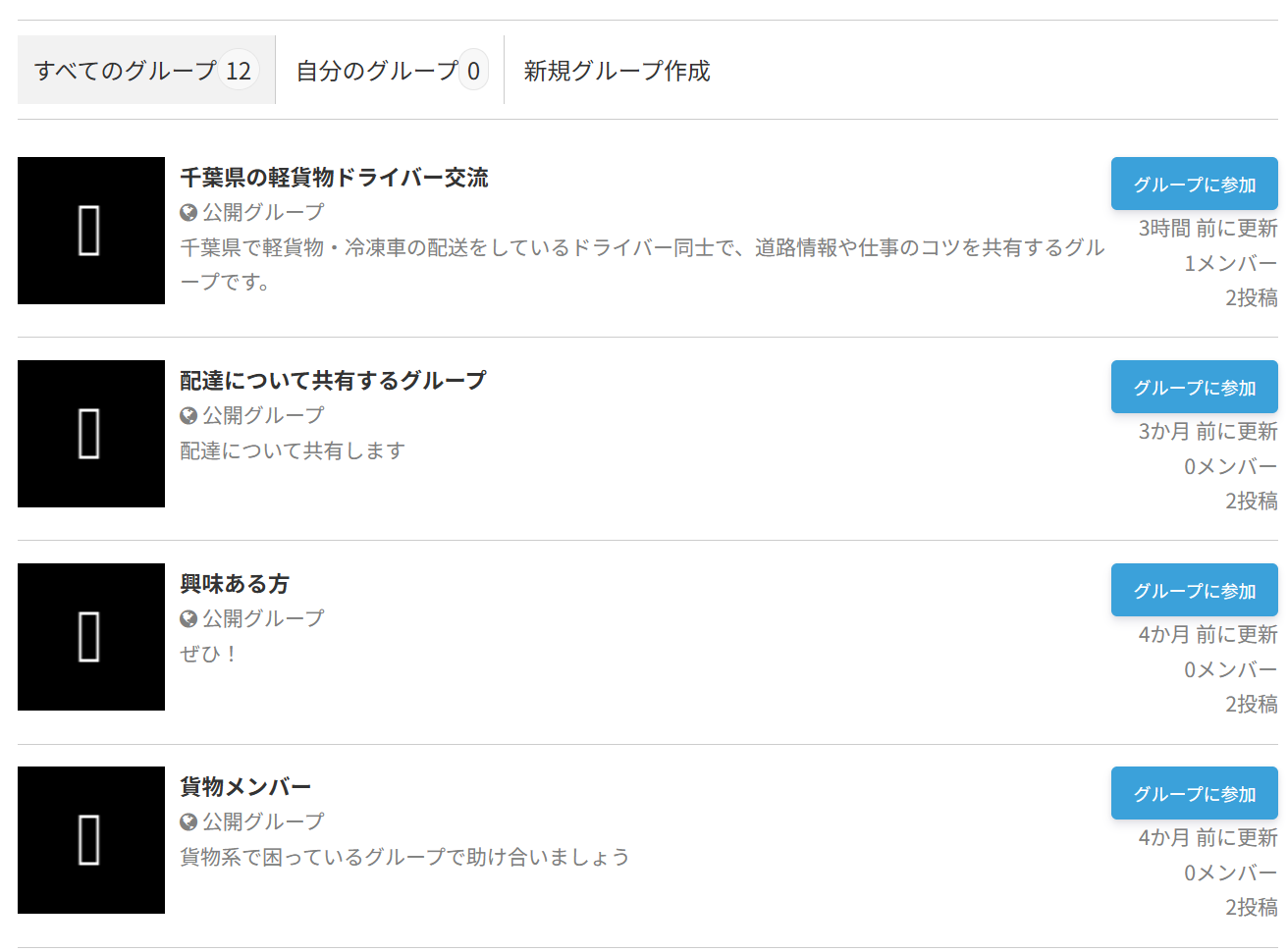
-
グループをさがす
すべてのグループ のタブに、参加できるグループが並びます。名前・説明・メンバー数・投稿数が表示されるので、内容を見て選んでください。一覧の下の さらに読み込む を押すと続きが表示されます。
-
グループに参加 を押す
公開グループはその場で参加できます。プライベートグループは、参加を申請して承認されると参加できます。
参加をやめたいときは、同じ場所に出ている グループを脱退 を押します。
3グループの中でやり取りする
グループの名前を押すと、グループのページが開きます。
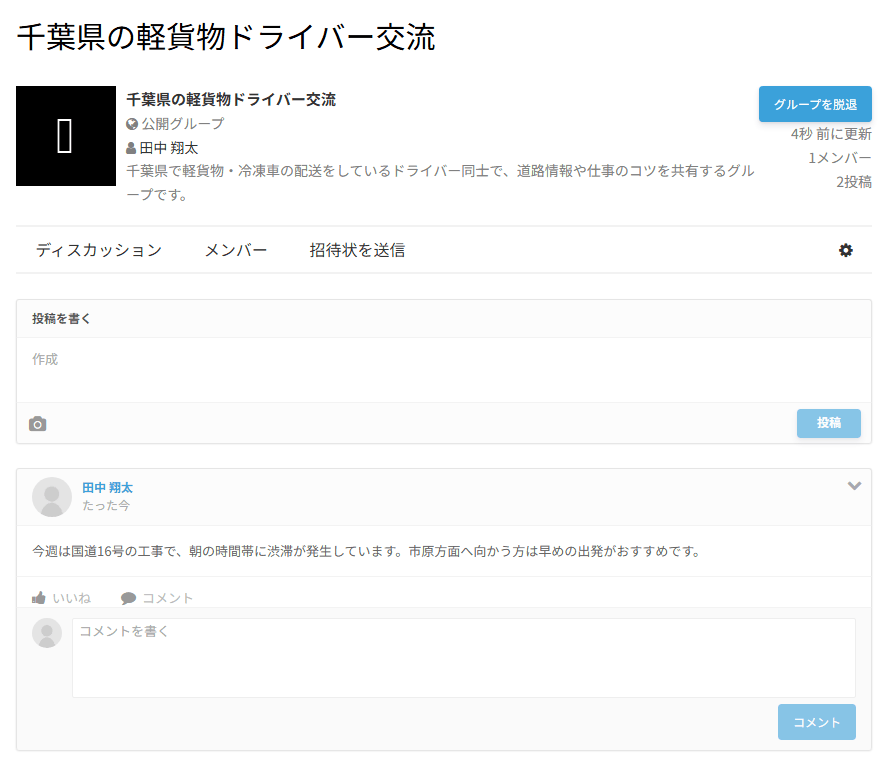
| 場所 | できること |
|---|---|
| 投稿を書く | 文章を入力して 投稿 を押すと、グループに投稿できます。カメラのアイコンから写真も添えられます。 |
| いいね/コメント | ほかのメンバーの投稿に反応したり、返事を書いたりできます。 |
| メンバー | 参加しているメンバーの一覧です。 |
| 招待状を送信 | ほかの会員をグループに招待します(グループの設定で招待が許可されている場合)。 |
4グループを作る
道順
マイアカウント
新しいグループを作成
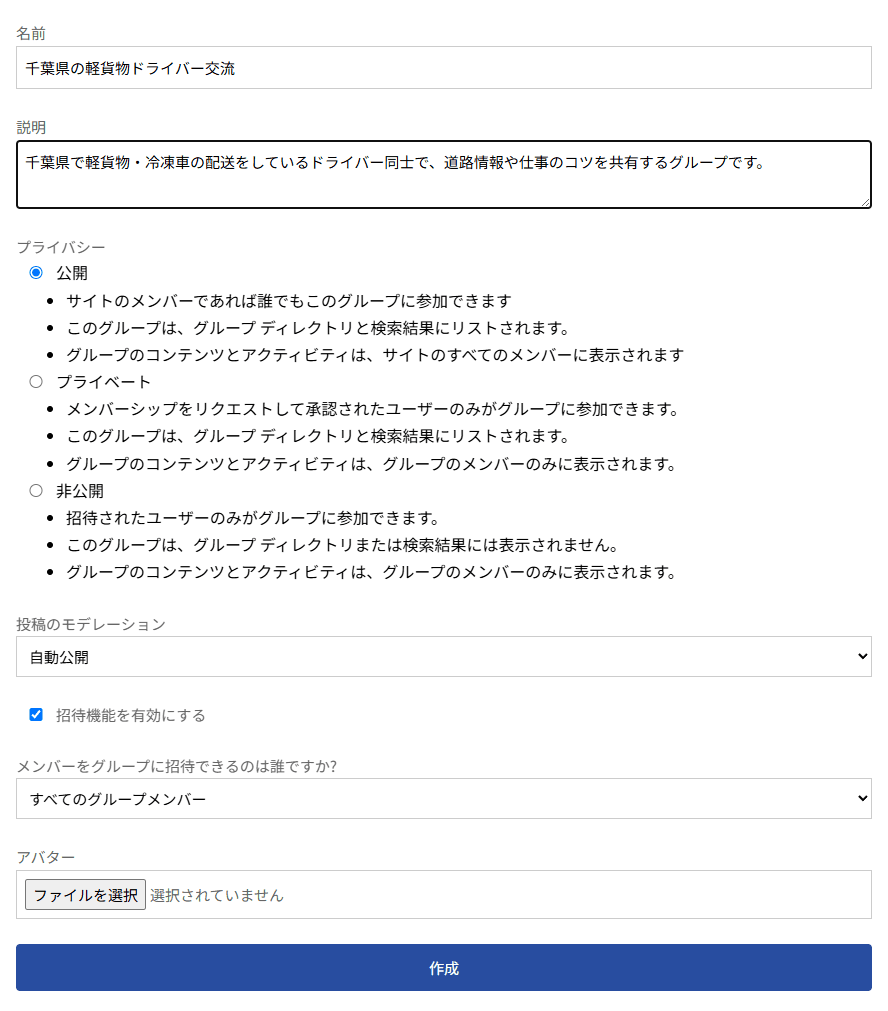
| 項目 | 設定の内容 |
|---|---|
| 名前 | グループの名前です。一覧に表示されます。 |
| 説明 | どんなグループなのかを書きます。 |
| プライバシー | 公開:会員なら誰でも参加でき、内容も見られます。 プライベート:一覧には出ますが、参加には承認が必要で、内容はメンバーにだけ見えます。 非公開:一覧に出ません。招待された方だけが参加できます。 |
| 投稿のモデレーション | 自動公開 か、管理者の承認を経て公開する(モデレータ/管理者が必要)かを選びます。 |
| 招待機能を有効にする | チェックを入れると、ほかの会員をグループに招待できるようになります。 |
| メンバーをグループに招待できるのは誰ですか? | 招待できる人の範囲を選びます。 |
| アバター | 一覧に表示される画像です。 |
設定できたら 作成 を押します。作成したグループのページが開き、ご自身がメンバーになります。
限られた方だけで話したいとき
声をかけた方だけで話したい場合は、非公開 にしておくと一覧に出ません。必要な方だけを招待してください。
5参加しているグループを確認する
右側の マイアカウント の 自分のグループ を開くと、参加中のグループが表示されます。

マイページの グループ タブからも確認できます。