契約の進め方
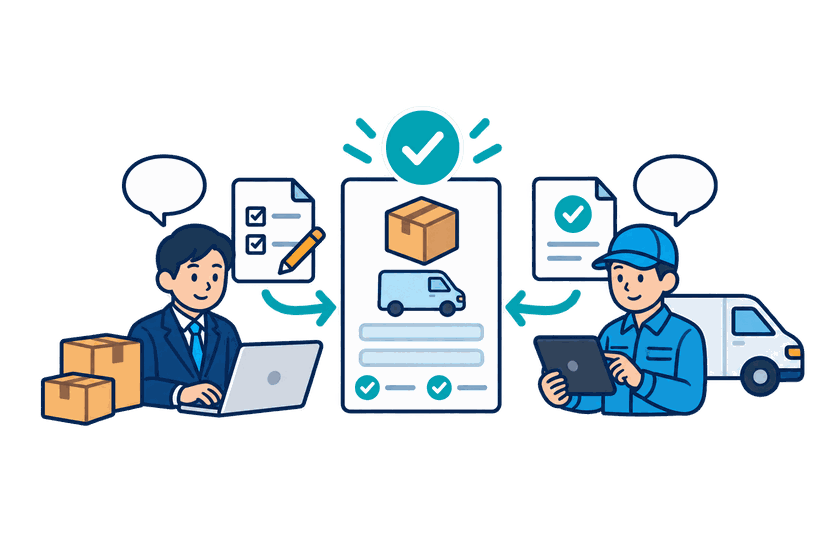
相手が決まってから契約が完了するまでの流れを、荷主会社・配送会社の方とドライバーの方、それぞれの操作に分けて説明します。
1全体の流れ
応募から契約完了までは、次の順で進みます。相手が操作するまで次に進まないので、案件トップの 通知 を確認しながら進めてください。
| 順 | 操作する人 | 操作 | 内容 |
|---|---|---|---|
| 1 | 荷主会社・配送会社 | 選定する | 応募のなかからお願いしたい相手を選びます。 |
| 2 | 荷主会社・配送会社 | 利用規約に同意して発注する | 選んだ相手に正式に依頼します。 |
| 3 | ドライバー | 利用規約に同意して受注する | 依頼を受けます。ここで契約が作られます。 |
| 4 | ドライバー | この内容で契約 | 契約の内容に同意します。 |
| 5 | 荷主会社・配送会社 | 合意して契約完了 | 仕事の完了を確認して契約を終わらせます。 |
2相手を選んで発注する(荷主会社・配送会社の方)
-
応募の内容を確認する
見積金額・契約期間・見積詳細・自己PR・実績を読み、応募ユーザー名からプロフィールや会員レビューも確認します。
-
選定する を押す
確認の画面が出るので、OK を押します。お願いしたい相手として選ばれ、相手に「選定されました」と通知が届きます。
-
利用規約に同意して発注する を押す
相手に依頼が届きます(「発注されました」の通知)。相手が受注すると契約が作られます。選び直したいときは、発注の前に 選定キャンセル を押します。
3依頼を受ける(ドライバーの方)
発注されると、案件トップの 通知 に「発注されました」と届きます。応募表示の画面を開くと 利用規約に同意して受注する が表示されます。
-
依頼の内容を確認する
金額・期間・仕事内容に相違がないかを確かめます。気になる点があれば、受注する前にメッセージ欄で質問してください。
-
利用規約に同意して受注する を押す
確認の画面で OK を押すと契約が作られ、契約表示の画面に移ります。
4契約の内容に同意する(ドライバーの方)
受注すると、契約表示の画面に移ります。以降のやり取りは、この画面を中心に進みます。あとから開くときは マイアカウント の 契約一覧 から契約を選びます。
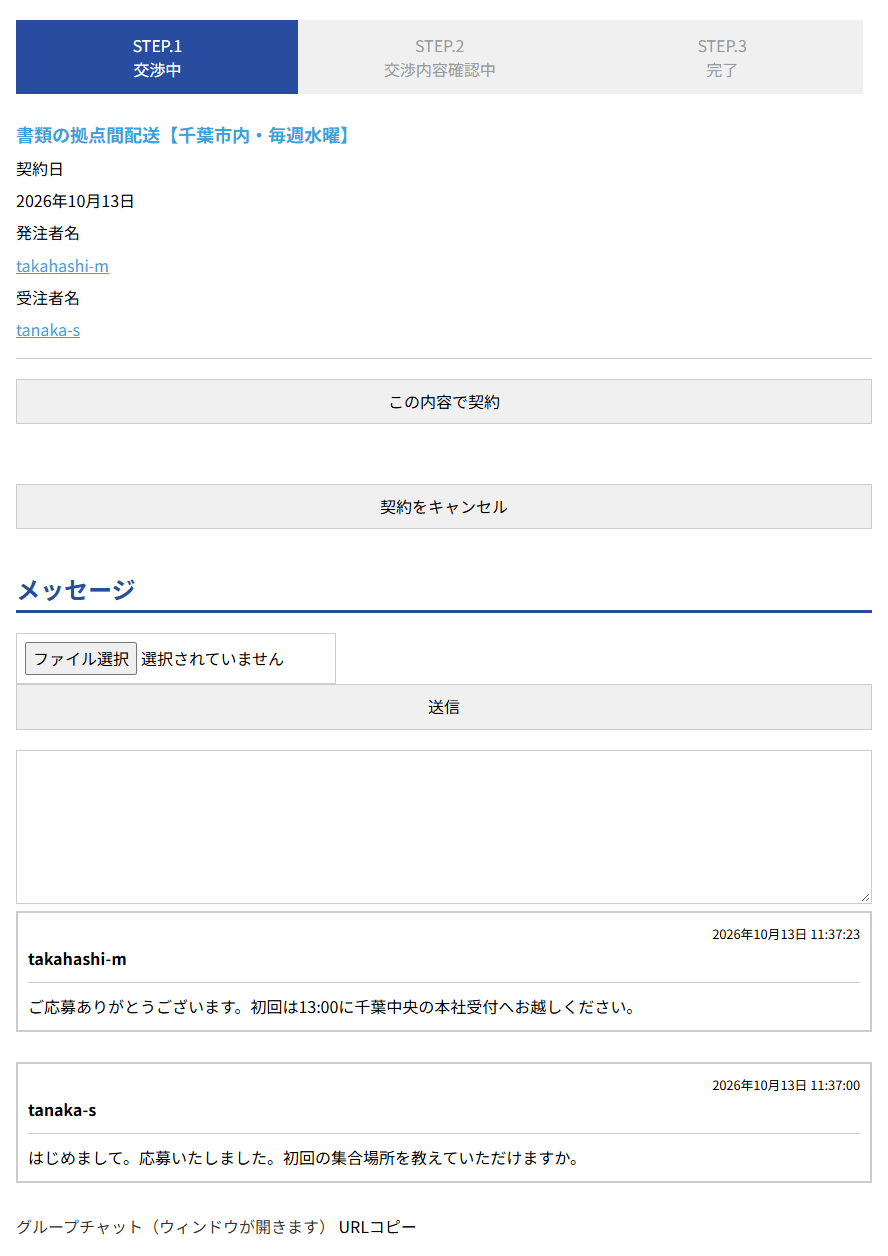
画面の上部に STEP.1 交渉中 → STEP.2 交渉内容確認中 → STEP.3 完了 と表示され、いまどの段階なのかがひと目で分かります。その下に契約日・発注者名・受注者名が並びます。名前を押すと相手のプロフィールを開けます。
契約の内容に納得できたら この内容で契約 を押します。画面は STEP.2 交渉内容確認中 に進み、荷主会社・配送会社の方の確認待ちになります。
5契約を完了する(荷主会社・配送会社の方)
ドライバーの方が この内容で契約 を押すと、荷主会社・配送会社の方の契約表示の画面に 合意して契約完了 と 差し戻す が表示されます。
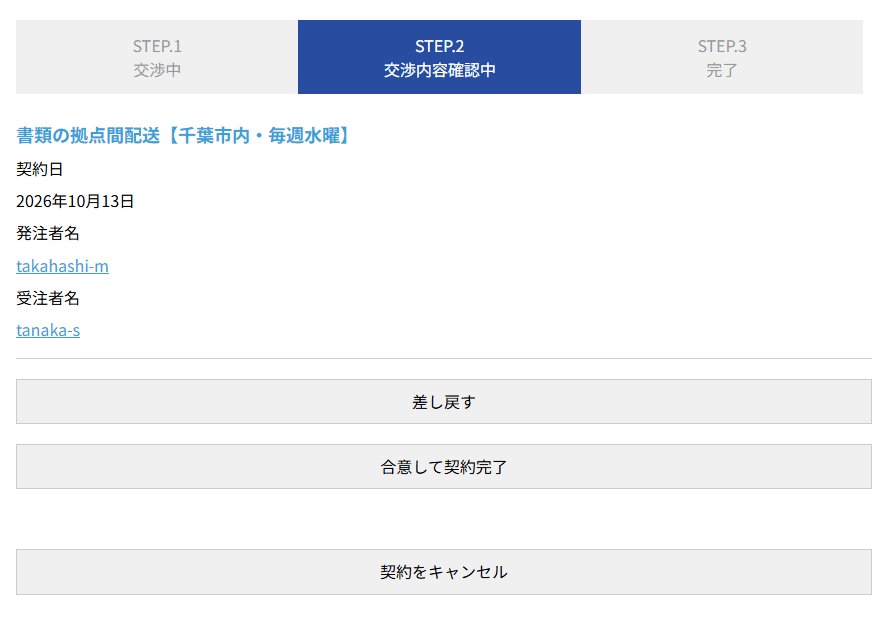
依頼したとおりに仕事が行われたことを確認できたら 合意して契約完了 を押します。契約は STEP.3 完了 になり、そのまま会員レビューの入力画面が開きます(→ 7. 契約が終わったら)。内容に食い違いがあるときは 差し戻す を押すと、STEP.1 交渉中 に戻ります。
| ボタン | 押せる人 | できること |
|---|---|---|
| この内容で契約 | ドライバー | 契約の内容に同意したことを伝えます。 |
| 差し戻す | 荷主会社・配送会社 | 内容に食い違いがあるときに戻します。STEP.1 交渉中 に戻ります。 |
| 合意して契約完了 | 荷主会社・配送会社 | 仕事の完了を確認して契約を終わらせます。 |
| 契約をキャンセル | 双方 | 契約を取りやめます。 |
契約の画面からやり取りする
契約表示の画面には メッセージ の欄があります。応募のときのやり取りもここに引き継がれています。入力してファイルを添えれば、そのまま相手に送れます。契約の話は、この欄でやり取りしておくと契約と結びついた状態で残ります。
6グループチャットで関係者と話す
契約表示の画面の下にある グループチャット(ウィンドウが開きます) を押すと、この契約のためのチャットが別のタブで開きます。契約ごとに部屋が分かれているので、案件の話をまとめておけます。となりの URLコピー を押すと、その部屋のアドレスを控えられます。
7契約が終わったら
契約一覧で進み具合を確認する
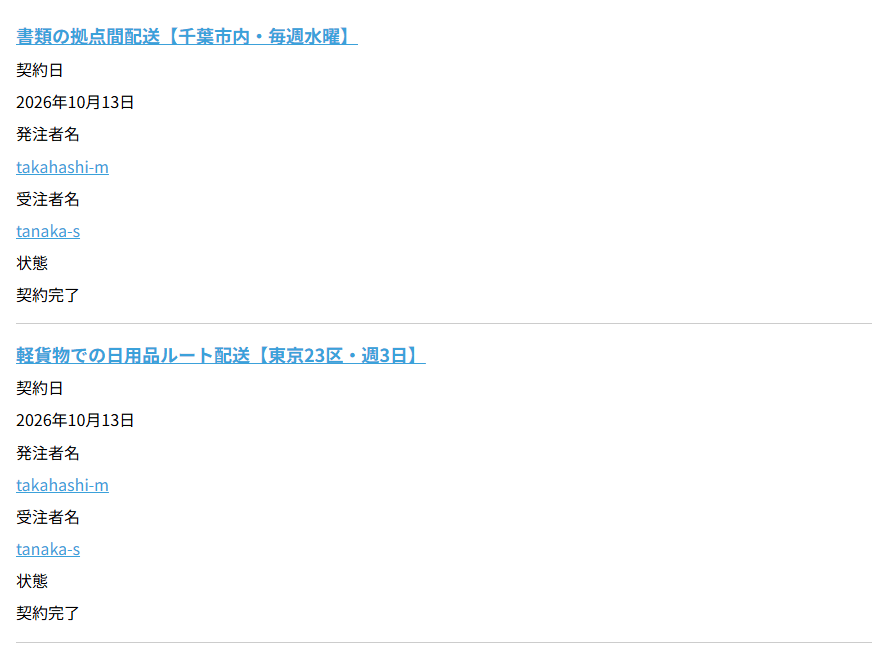
ご自身が関わっている契約が一覧で表示され、状態 に「交渉中」「契約完了」などの進み具合が出ます。進行中のものは案件トップの 進行中の契約 にも出ます。マイページの 契約 タブからも確認できます。
会員レビューを登録する
契約が完了したら、取引した相手へのレビューを登録します。次に相手を選ぶ方の判断材料になりますので、ご協力ください。
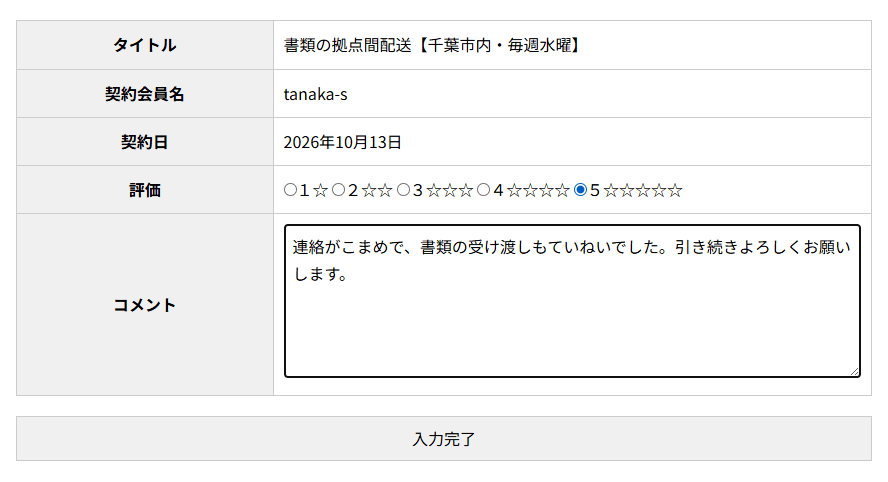
この画面の開き方は、立場によって違います。
| 立場 | 開き方 |
|---|---|
| 荷主会社・配送会社の方 | 合意して契約完了 を押すと、そのまま開きます。 |
| ドライバーの方 | 契約が完了すると、案件トップの 通知 に「〈案件のタイトル〉のユーザーレビュー」というお知らせが届きます。タイトルを押して通知の詳細を開き、内容 の欄の「案件『〈案件のタイトル〉』のユーザーレビューを書きましょう」というリンクを押すと開きます。 |