ユーザーガイド
案件に応募する
ドライバーの方(無料会員)が、掲載されている案件に応募する手順を説明します。応募したあとは、応募表示の画面で内容の確認や相手とのやり取りができます。
このページはドライバーの方(無料会員)向けです
案件に応募できるのは無料会員だけです。荷主会社・配送会社の方(有料会員)は案件を出す側になります。 → 6. 案件を登録する
1応募の流れ
応募は STEP.1 入力 → STEP.2 確認 の順に進み、送信すると応募表示の画面が開きます。
道順
案件一覧
案件のタイトル
応募する
案件の詳細を開き、応募する を押すと応募の入力画面が開きます。案件のさがし方は 5. 案件をさがす をご覧ください。
応募の前に
応募者への希望情報 に、必要な車両や経験などが書かれていることがあります。条件に合うかどうかを確かめてから応募してください。募集の締切 を過ぎると応募できなくなりますので、気になる案件は締切までにお申し込みください。
2STEP.1 応募内容を入力する
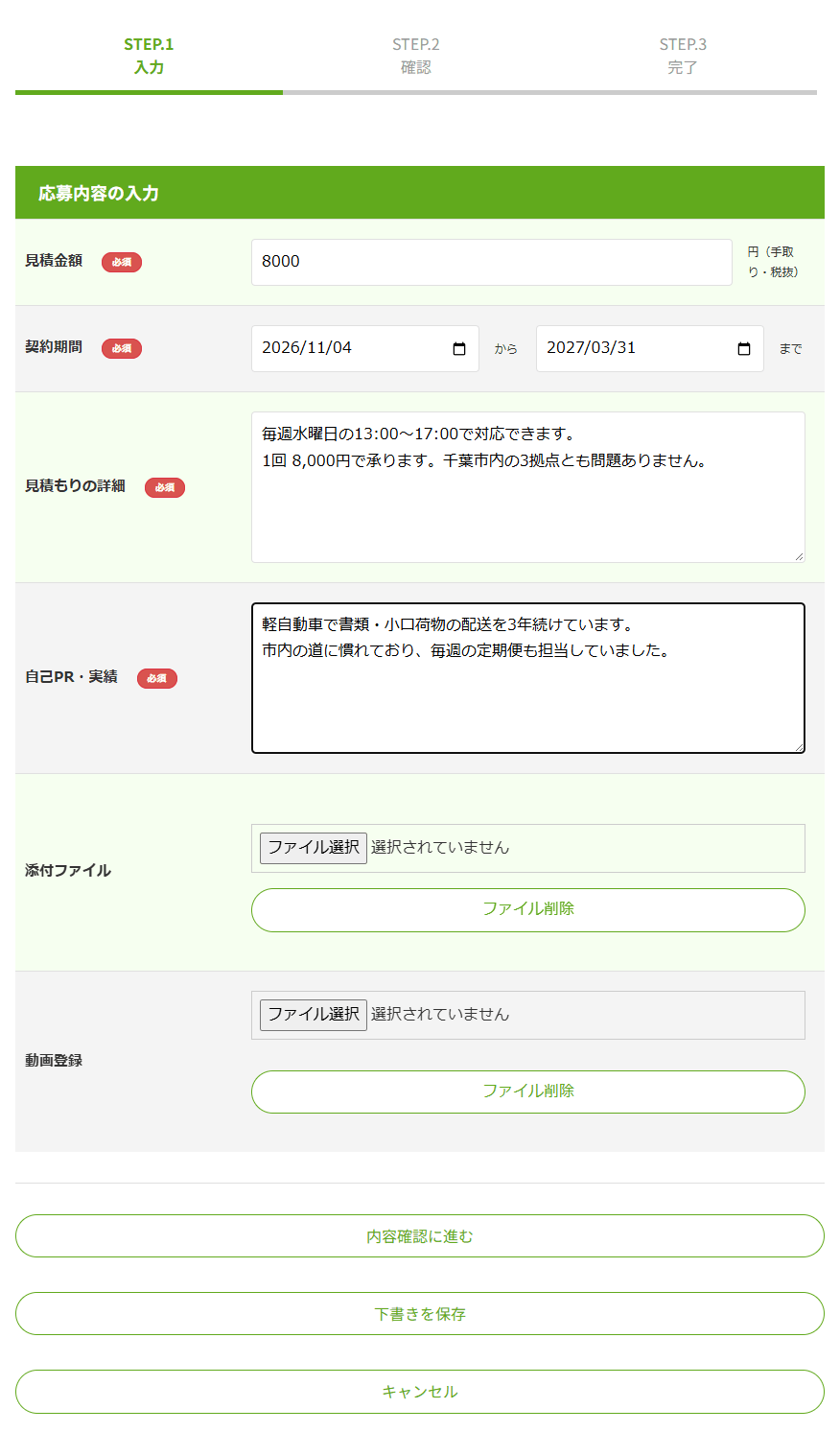
| 項目 | 必須 | 入力の内容 |
|---|---|---|
| 見積金額 | 必須 | この案件で希望する金額を、数字で入力します(単位は「円(手取り・税抜)」です)。案件の 予算について を参考にしてください。 |
| 契約期間 | 必須 | 対応できる期間です。開始日と終了日を選びます。 |
| 見積もりの詳細 | 必須 | 請け負える配送地域、料金や条件を詳しく書きます。稼働できる曜日・時間帯や、できること・できないことをはっきり書いておくと、あとの行き違いを防げます。 |
| 自己PR・実績 | 必須 | 配送の経験年数、扱ってきた荷物、お持ちの車両などを書きます。選ばれるかどうかを左右する項目です。 |
| 添付ファイル | 任意 | 免許証の種類や実績をまとめた資料などを添付できます。 |
| 動画登録 | 任意 | 自己紹介の動画を登録できます。文章では伝わりにくい人柄や雰囲気を伝えられます。 |
入力できたら 内容確認に進む を押します。
途中で中断したいとき
下書きを保存 を押すと、入力した内容を残したまま中断できます。下書きの状態では相手に届いていません。締切までに応募を完了させてください。
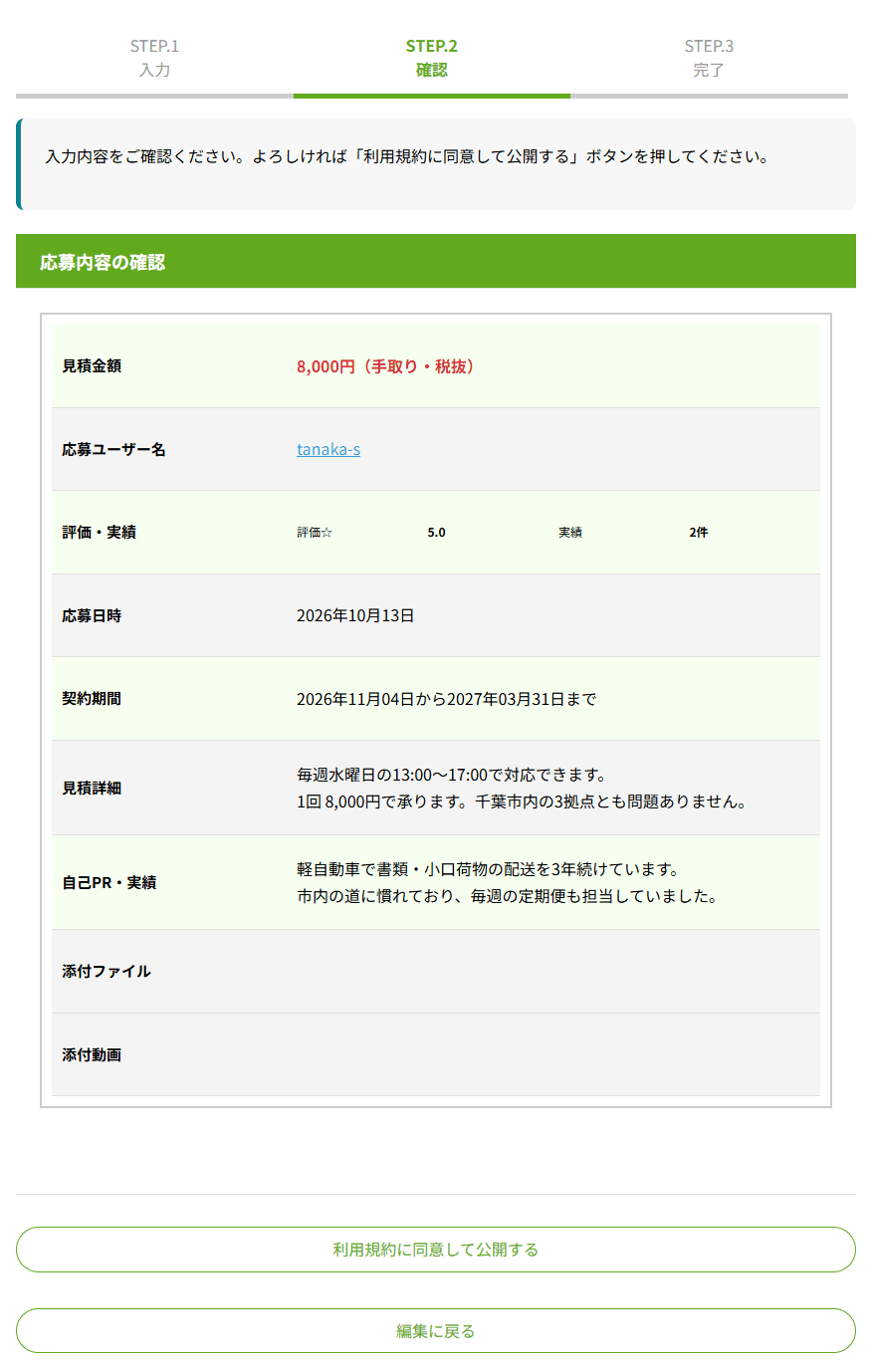
3STEP.2 内容を確認して応募する
-
内容でよければ 利用規約に同意して公開する を押す
応募が相手に届き、応募表示の画面が開きます。
-
直したいところがあれば 編集に戻る を押す
入力画面に戻ります。
4応募したあとの確認
応募した案件は、案件トップの 応募中の案件 に表示されます。タイトルを押すと、応募表示の画面で応募した内容をあとから確認できます。
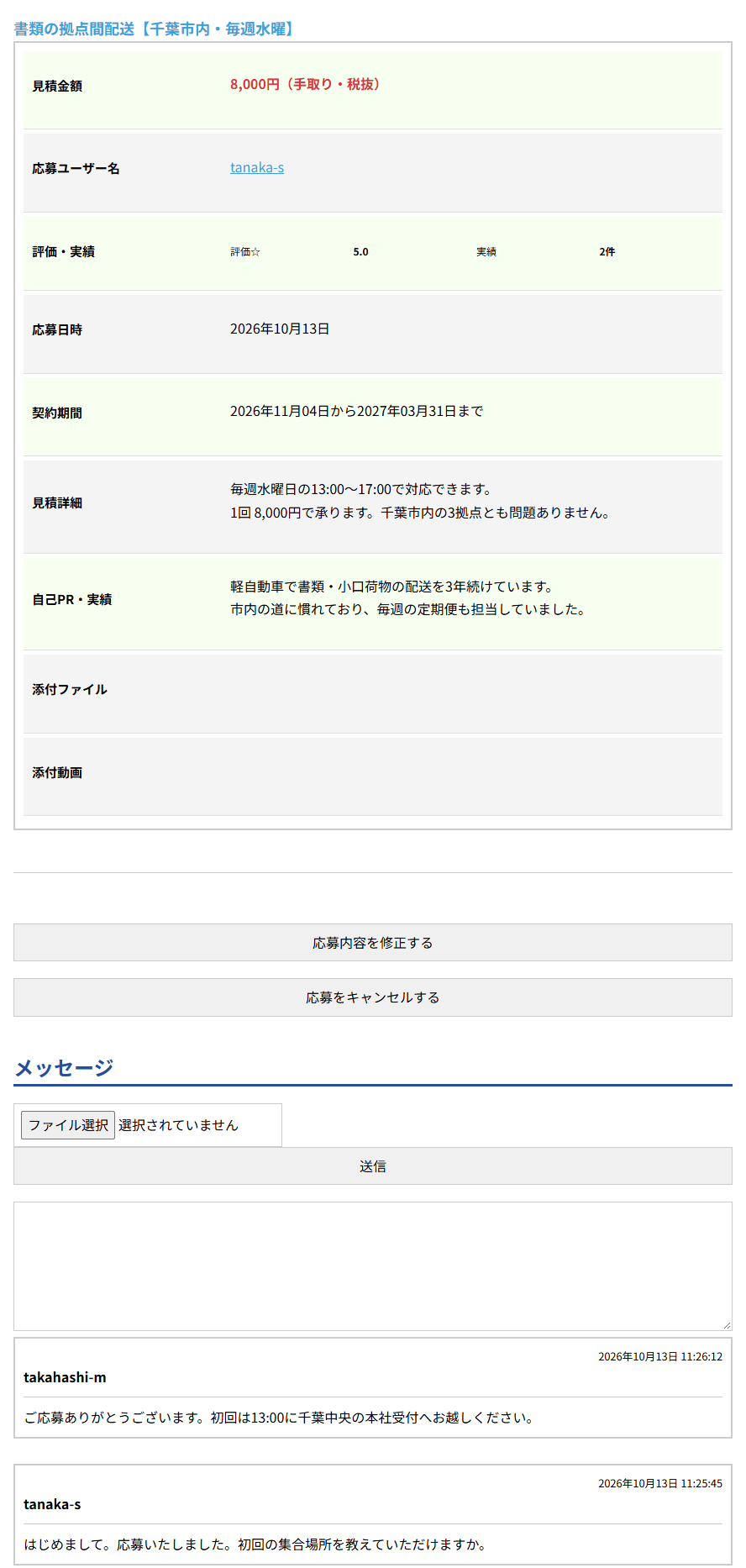
| ボタン・欄 | できること |
|---|---|
| 応募内容を修正する | 見積金額や自己PRを書き直せます。 |
| 応募をキャンセルする | 応募を取り下げます。 |
| メッセージ | 入力欄に書いて 送信 を押すと、案件を出した相手に届きます。ファイルを添えることもできます。仕事内容の質問や、集合時間・場所の確認に使います。 |
応募したあとの流れ
荷主会社・配送会社の方が応募内容を確認し、お願いする相手を決めます。選ばれると案件トップの 通知 に「選定されました」「発注されました」と届き、契約の手続きに進みます。 → 8. 契約の進め方