ユーザーガイド
案件を登録する
荷主会社・配送会社の方(有料会員)が、ドライバーを募集する案件を掲載する手順と、届いた応募の確認方法を説明します。
このページは荷主会社・配送会社の方(有料会員)向けです
案件を登録できるのは有料会員だけです。ドライバーの方(無料会員)は案件に応募する側になります。 → 7. 案件に応募する
1案件登録の流れ
案件の登録は STEP.1 入力 → STEP.2 確認 の順に進み、公開すると案件トップに戻ります。入力の途中で保存して、あとから続きを書くこともできます。
道順
画面上部のメニュー
案件登録
画面上部の 案件登録、または右側の マイアカウント の 案件登録 から開きます。
2STEP.1 案件の内容を入力する
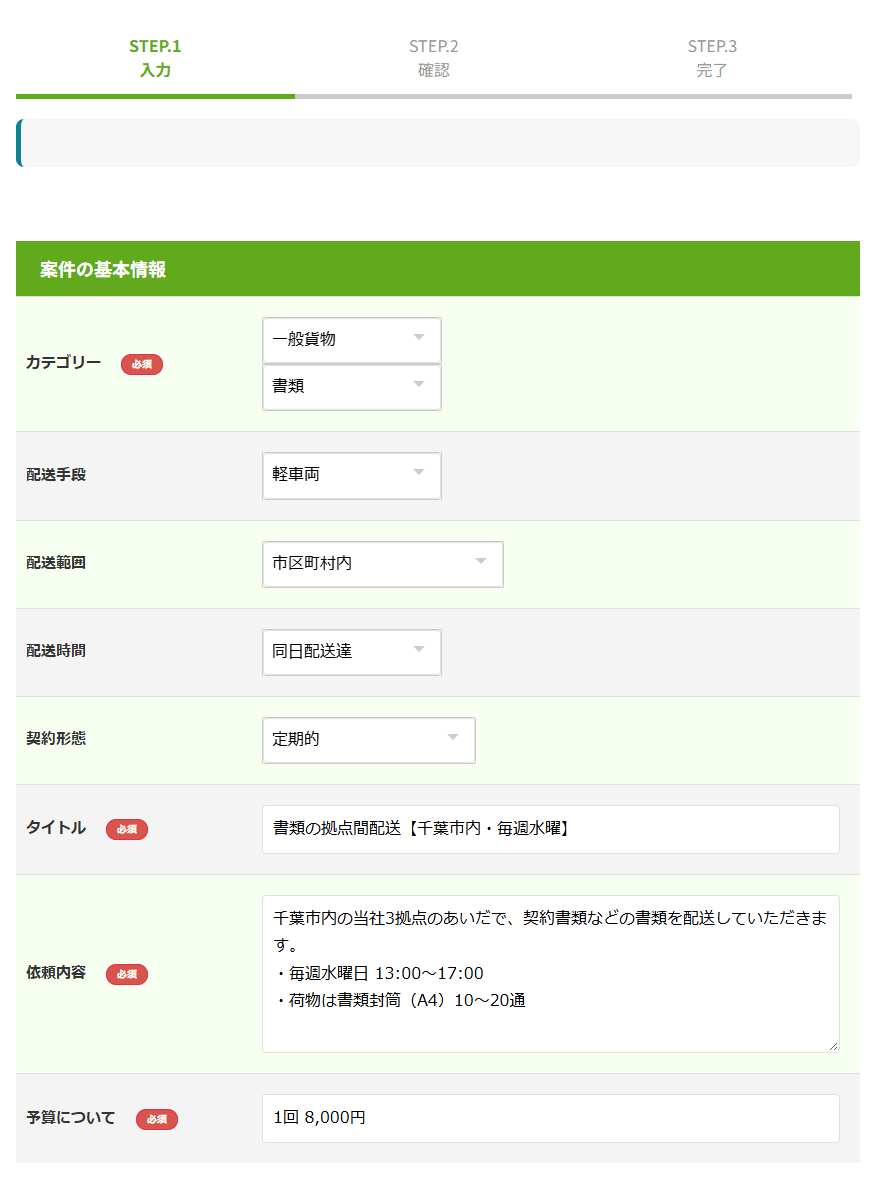
案件の基本情報
| 項目 | 必須 | 入力の内容 |
|---|---|---|
| カテゴリー | 必須 | 上の欄で荷物の商品種別(一般貨物・食品など)を選ぶと、下の欄に商品種別詳細(食品なら野菜・冷凍品など)の選択肢が出ます。両方選んでください。 |
| 配送手段 | 任意 | 必要な車両(軽貨物車・冷蔵・冷凍車など)を選びます。 |
| 配送範囲 | 任意 | 市区町村内・都道府県内・近隣県・国内(長距離)などから選びます。 |
| 配送時間 | 任意 | 標準配送・エクスプレス配送・同日配送達・予約配送などから選びます。 |
| 契約形態 | 任意 | 単発(1回限り)・スポット(週2,3回)・短期・中期・長期・定期的・常駐から選びます。 |
| タイトル | 必須 | 一覧に並んだときに目に入る部分です。荷物・エリア・期間など、どんな仕事なのかが分かる書き方にすると応募が集まりやすくなります。 |
| 依頼内容 | 必須 | 仕事内容、稼働日数・曜日、時間帯、荷物の量などを書きます。 |
| 予算について | 必須 | お支払いする報酬額です。燃料費・高速代の扱いなど、条件もあわせて書いておくと行き違いを防げます。 |
配送手段などの4項目も選んでおきましょう
配送手段・配送範囲・配送時間・契約形態は、ドライバーが案件一覧で絞り込むときの条件になります。選んでおくと、条件に合うドライバーに見つけてもらいやすくなります。
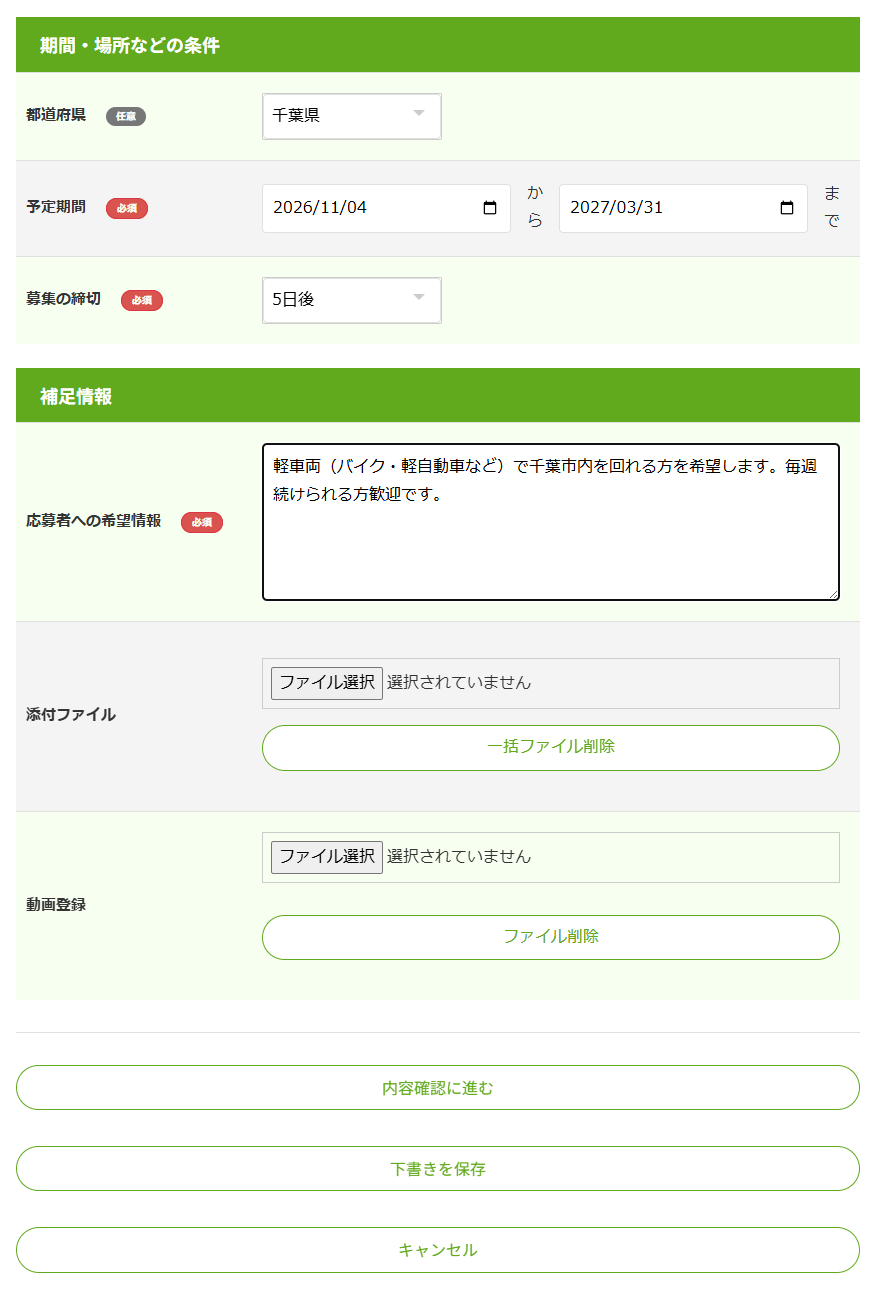
期間・場所などの条件
| 項目 | 必須 | 入力の内容 |
|---|---|---|
| 都道府県 | 任意 | 案件を行う場所です。指定しておくと、その地域で探しているドライバーに見つけてもらいやすくなります。 |
| 予定期間 | 必須 | 仕事を行う期間です。開始日と終了日を選びます。 |
| 募集の締切 | 必須 | 応募を受け付ける期限です。公開した日を基準に「1日後」〜「5日後」から選びます。締切を過ぎると自動的に募集終了となり、案件一覧や新着案件には表示されなくなります。 |
補足情報
| 項目 | 必須 | 入力の内容 |
|---|---|---|
| 応募者への希望情報 | 必須 | 必要な車両・免許・経験など、応募してほしいドライバーの条件を書きます。 |
| 添付ファイル | 任意 | 配送ルートの資料などを添付できます。 |
| 動画登録 | 任意 | 案件の説明動画を登録できます。倉庫や荷物の様子など、文章では伝わりにくいことを伝えられます。 |
入力できたら、いちばん下の 内容確認に進む を押します。
途中で中断したいとき
下書きを保存 を押すと、入力した内容を残したまま中断できます。下書きはまだ公開されていないので、ドライバーからは見えません。あとから 案件登録 を開くと続きから入力できます。下書きが不要になったときは、入力画面に出る 下書きを破棄 を押します。
3STEP.2 内容を確認して公開する
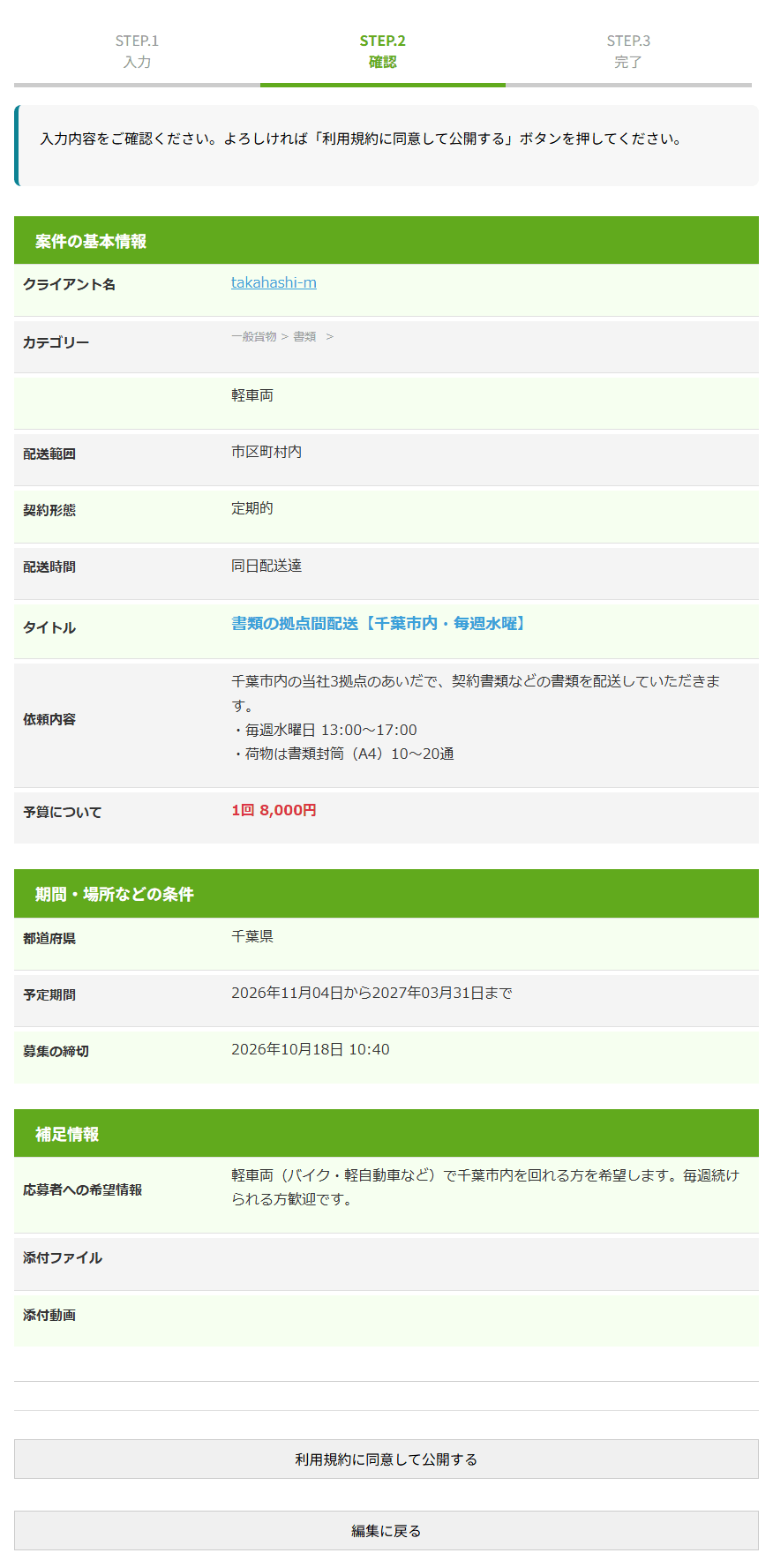
入力した内容が一覧で表示されます。募集の締切 は選んだ日数から計算された日時に置き換わっていますので、あわせてご確認ください。
-
内容でよければ 利用規約に同意して公開する を押す
案件が公開され、案件トップに戻ります。
-
直したいところがあれば 編集に戻る を押す
入力画面に戻ります。
公開するとドライバーから見えるようになります
公開した案件は案件一覧や新着案件に表示され、応募を受け付ける状態になります。報酬や期間に誤りがないか、公開前にもう一度ご確認ください。
4公開した案件を確認する
公開した案件は、案件トップの 募集中の案件 と、マイページの 案件 タブに表示されます。タイトルを押すと案件の詳細を開けます。
ご自身が掲載した案件の詳細画面には、いちばん下に次のボタンがあります。
| ボタン | できること |
|---|---|
| 募集を締め切る | 締切の日を待たずに応募の受付を終了します。お願いする相手が決まったときに使います。締め切ると案件一覧には表示されなくなります。 |
| 案件をキャンセルする | 掲載を取りやめます。 |
キャンセルは慎重に
案件をキャンセルすると、すでに応募してくれたドライバーの応募も無効になります。事情が変わった場合は、応募者に事情をお伝えしてから操作されることをおすすめします。
5届いた応募を確認する
応募があると、案件トップの 通知 に「応募がありました」と表示され、案件の 応募数 が増えます。案件の詳細を開くと、いちばん下に 応募者一覧 が表示されます。
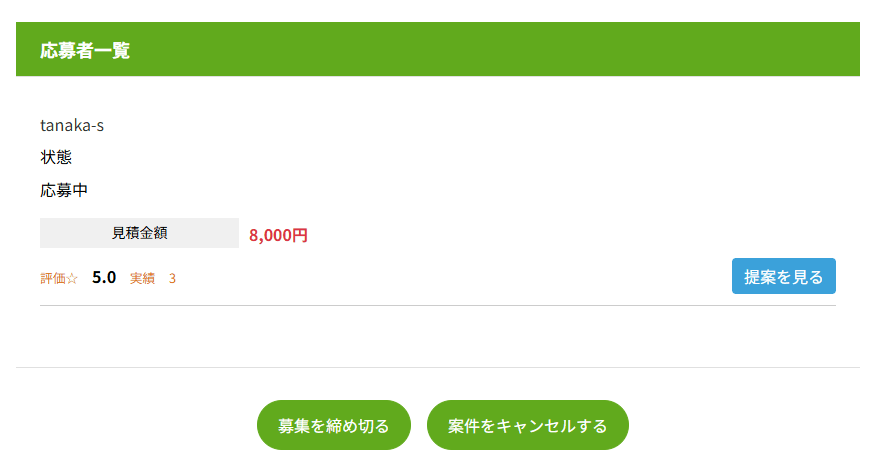
提案を見る を押すと、応募表示の画面が開きます。
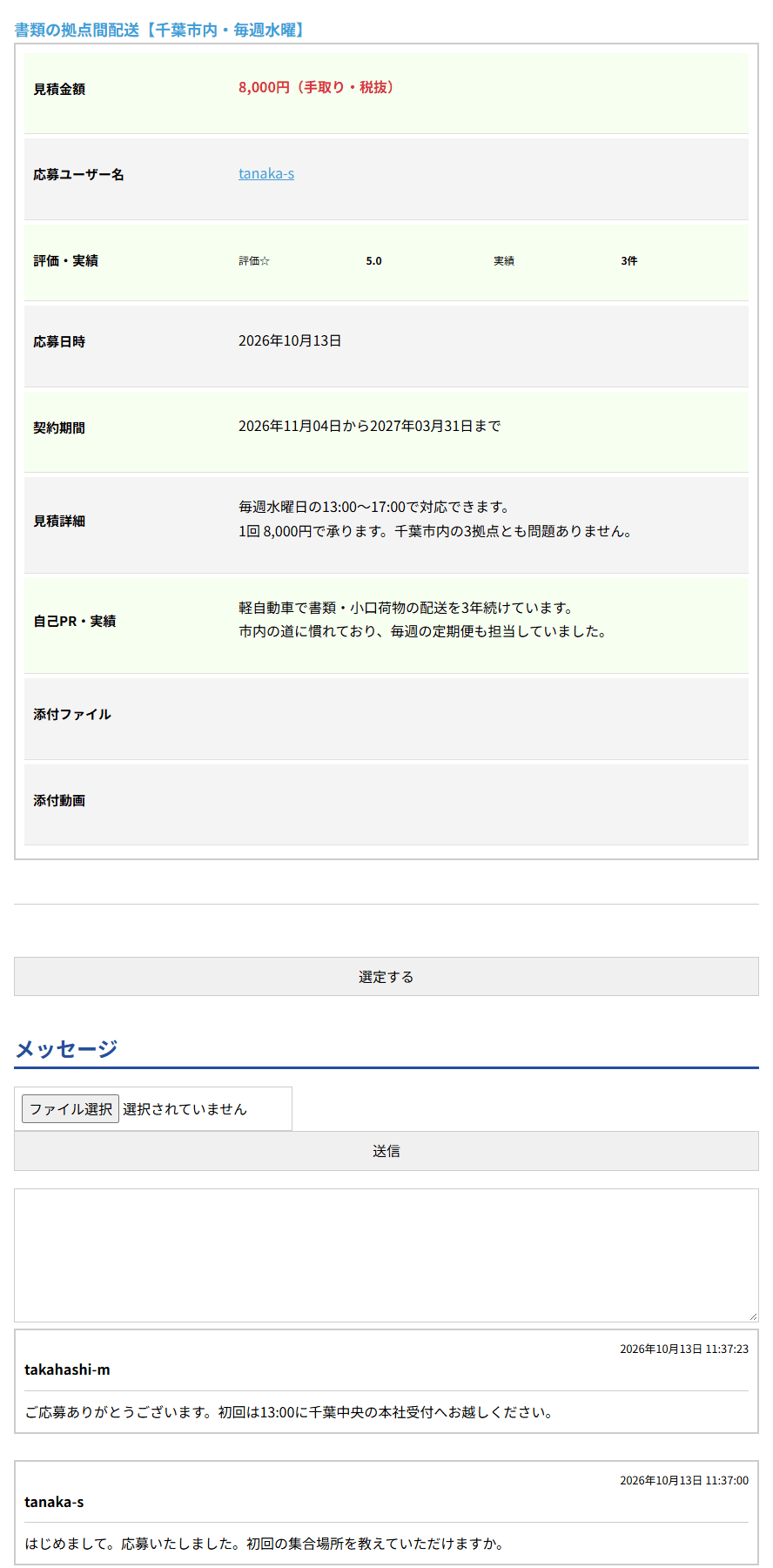
応募ユーザー名を押すとプロフィールを開けます。配送手段・対応エリアや過去のレビューも確認したうえで、お願いする相手を決めてください。
画面の下の メッセージ 欄では、応募者とやり取りできます。入力欄に書いて 送信 を押すと、相手の応募表示の画面に表示されます。ファイルを添えることもできます。
お願いしたい相手が決まったら 選定する を押します。ここから先の流れは 8. 契約の進め方 をご覧ください。
決める前に話したいとき
応募の内容だけで判断がつかないときは、メッセージ欄で質問したり、ウェブ会議で直接お話ししたりできます。 → 12. ウェブ会議・ライブ配信