ユーザーガイド
メッセージ
会員同士で1対1のメッセージをやり取りする方法を説明します。案件の応募や契約に関するやり取りとの使い分けもあわせて確認しましょう。
1メッセージを開く
道順
マイページ
メッセージ タブ
マイページのタブから メッセージ を押すと、やり取りの画面が開きます。
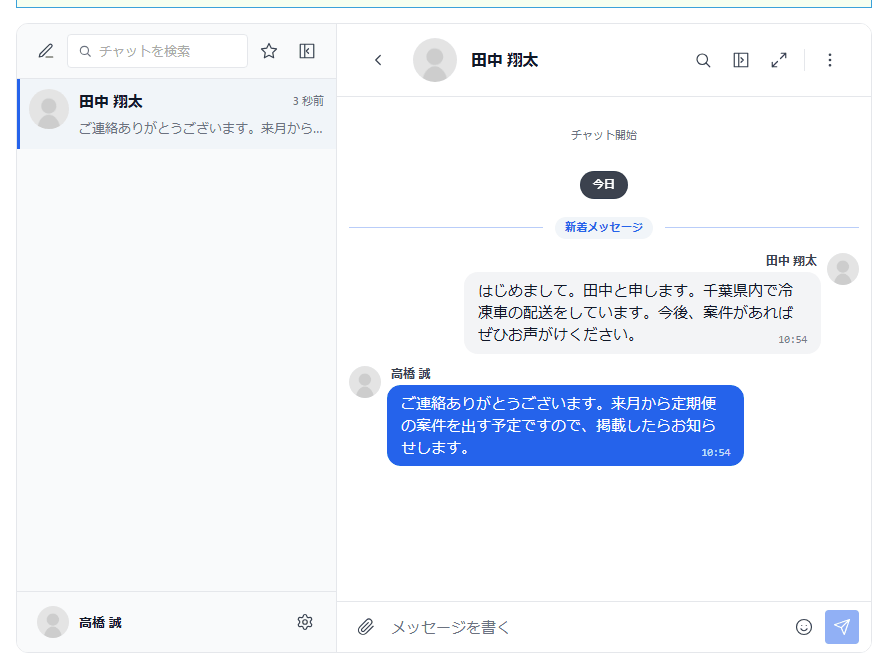
| 場所・アイコン | できること |
|---|---|
| 鉛筆(左上) | 新しいやり取りを始めます。 |
| チャットを検索 | 相手の名前などでやり取りをさがします。 |
| 星(左上) | お気に入りにしたやり取りだけを表示します。 |
| 矢印(右上) | 画面を広げて表示します。 |
| 歯車(左下) | メッセージの設定を開きます。 → 4. メッセージの設定 |
2メッセージを送る
-
相手を選ぶ
すでにやり取りがある相手は、左側の一覧から選びます。ドライバーの方がはじめての相手に送るときは、会員検索の プライベートメッセージ を押すと、その相手とのやり取りの画面が開きます。 → 9. 会員をさがす・フォロー・レビュー
-
本文を入力する
画面下の メッセージを書く の欄に文章を書きます。
-
送信する
右下の紙飛行機のボタンを押すか、Enter キーを押すと相手に届きます。
ファイルや画像も送れます
入力欄の左にあるクリップのアイコンから、画像や PDF などのファイルを添付して送れます。配送ルートの地図や資料を共有するときに便利です。
やり取りはふたりだけに見えます
メッセージの内容は、送った相手以外の会員には見えません。
3案件のやり取りでの使い分け
案件に関する連絡は、場面に合わせて次のように使い分けると、あとから見返しやすくなります。
| 場面 | 使う場所 |
|---|---|
| 案件と関係なく、はじめてあいさつするとき | このページのメッセージ |
| 応募したあと、契約が決まるまで | 応募表示の画面の メッセージ 欄 → 7. 案件に応募する |
| 契約が始まってから | 契約表示の画面の メッセージ 欄、関係者を交えるときは グループチャット → 8. 契約の進め方 |
報酬のやり取りは文字で残しておきましょう
報酬のお支払いはサイトを通しません。金額・支払い方法・時期は、必ず文字で残るかたちで相互に確認しておいてください。あとで食い違ったときの手がかりになります。
4メッセージの設定
左下の歯車のアイコンを押すと、設定 の窓が開きます。
| 項目 | 内容 |
|---|---|
| 誰とプライベートな会話を始めますか? | メッセージを受け付ける相手を選びます。 |
| メールによる通知を有効にする。 | チェックを入れておくと、サイトを開いていないときに届いたメッセージをメールで知らせます。 |
| 新着メッセージの音声通知を無効にする。など | メッセージを受け取ったとき・送ったときの音を止めます。 |